
IMAGERUNNER C1028IF - Impresora multifunción láser CANON - Manual de uso y guía de instrucciones gratis
Encuentra gratis el manual del aparato IMAGERUNNER C1028IF CANON en formato PDF.

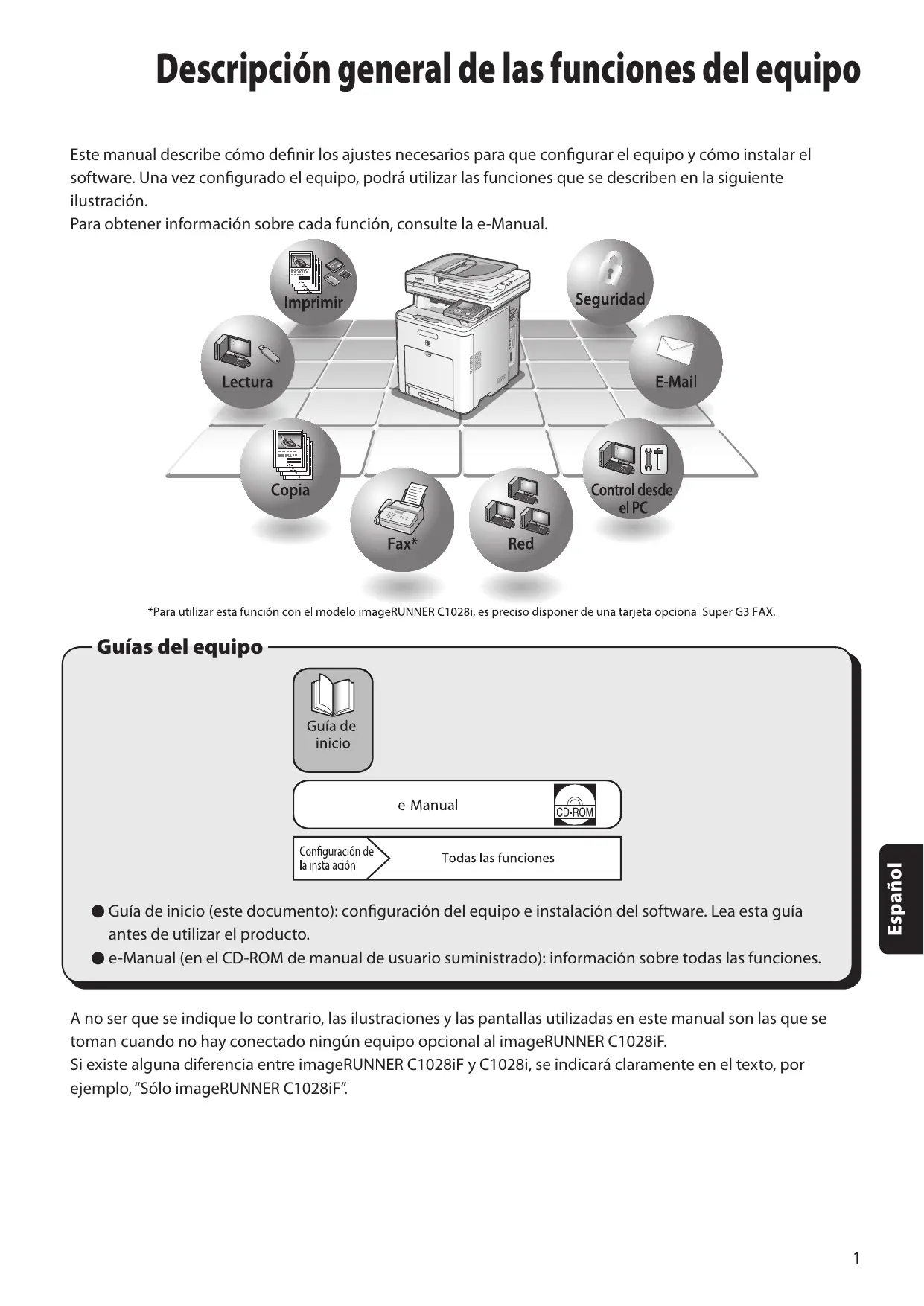


| Tipo de producto | Impresora multifuncional color |
| Funciones principales | Impresión, copia, escaneo, fax |
| Tecnología de impresión | Laser color |
| Resolución de impresión | 1200 x 1200 dpi |
| Velocidad de impresión | 28 páginas por minuto (A4) |
| Capacidad de la bandeja de alimentación | 250 hojas |
| Dimensiones aproximadas | 590 x 570 x 460 mm |
| Peso | 25 kg |
| Alimentación eléctrica | 220-240 V, 50/60 Hz |
| Consumo eléctrico | Aproximadamente 400 W (impresión), 50 W (reposo) |
| Conectividad | USB, Ethernet, Wi-Fi |
| Compatibilidades | Windows, macOS, Linux |
| Mantenimiento y limpieza | Limpieza regular de los rodillos y de la unidad de fusión |
| Piezas de repuesto y reparabilidad | Compatible con los cartuchos de tóner Canon 718 |
| Seguridad | Protección por contraseña, cifrado de datos |
| Garantía | 1 año (en sitio) |
Preguntas frecuentes - IMAGERUNNER C1028IF CANON
Preguntas de los usuarios sobre IMAGERUNNER C1028IF CANON
0 pregunta sobre este aparato. Responde a las que conoces o haz la tuya.
Hacer una nueva pregunta sobre este aparato
Descarga las instrucciones para tu Impresora multifunción láser en formato PDF gratis! Encuentra tus instrucciones IMAGERUNNER C1028IF - CANON y toma tu dispositivo electrónico nuevamente en la mano. En esta página están publicados todos los documentos necesarios para el uso de su dispositivo. IMAGERUNNER C1028IF de la marca CANON.
MANUAL DE USUARIO IMAGERUNNER C1028IF CANON
Lea esta guía primero.
Por favor, lea esta guía antes de usar este producto.
Después de leer esta guía, guárdela en un lugar seguro para posteriores consultas.
RADIACIÓN LASER INVISIBLE DE CLASE 3B PRESENTE AL ABRIR. EVITE LA EXPOSICIÓN AL HAZ.
KLASS 3B OSYNLIG LASERSTRÅLNING NÄR DENNA DEL ÄR ÖPPNAD. STRÅLEN ÄR FABLIG
LUOKAN 3B NÄKYMÄTTÖMÄLLE LASER-SÄTEILYÄ AVATTUNA. VÄLTÄ ALTISTUMISTA SÄTEFELLE
- RADIACIÓN LÁSER INVISIBLE DE CLASE 3B PRESENTE AL ABRIR. EVITE LA EXPOSICIÓN AL HAZ.
. KLASS 3B OSYNLIG LASERSTRÅLNING NÄR DENNA DEL ÄR ÖPPNAD. STRÅLEN ÄR FARLIG.
. LUOKAN 3B NÄKYMÄTTÖMÄLLE LASER-SÄTEILYÄ AVATTUNA. VÄLTÄ ALTISTUMISTA SÄTEELLE.
RADIACIÓN LÁSER INVISIBLE DE CLASE 3B PRESENTE AL ABRIR. EVITE LA EXPOSICIÓN AL HAZ.
KLASS 3B OSYNLIG LASERSTRÅLNING NÄR DENNA DEL ÄR ÖPPNAD. STRÅLEN ÄR FARLIG.
LUOKAN 3B NÄKYMÄTTÖMÄLLE LASER-SÄTEILYÄ AVATTUNA. VÄLTÄ ALTISTUMISTA SÄTEELLE.
打开时,存在不可见的3B类激光辐射,
请避免接触该激光束
BADIACIÓN LÁSER INVISIBLE DE CLASE 3B PRESENTE AL ABBIR
- RADIACIÓN EJERH INVISIBLE L EVITE LA EXPOSICIÓN AL HAZ
KLASS 3B OSYNLIG LASERSTRÄI NING NÄR DENNA DEL ÄB ÖPPNAD
- REASU 0D OUTNEIG E STRÅLEN ÄR FARLIG.
_ LUOKAN 3B NÄKYMÄTTÖMÄLLE LASER-SÄTEILYÄ AVATTUNA.
VÄLTÄ ALTISTUMISTA SÄTEELLE.
打开时,存在不可见的3B类激光辐射
Descripción general de las funciones del equipo .... 1
Guías del equipo ....1
1 Configuración del equipo para adaptarse a sus necesidades....2
2 Configuración del equipo .... 3
Encendido del equipo....3
Ajuste de la fecha y la hora....5
Realización de ajustes de fax....10
Registro del número de teléfono del usuario y del nombre de la unidad 10
Información acerca de las teclas.... 10
Acerca de la información del remitente.... 13
Selección del modo de recepción que se ajuste a sus necesidades.... 14
Acerca de los modos de recepción.... 14
Si necesita utilizar la marcación por pulsos.... 17
Configuración de la conexión de red 18
Especificación de los ajustes de la dirección IP.... 18
Ajuste automático de la dirección IP 21
Comprobación del ajuste de la dirección IP....21
3 Configuración de ordenadores y software....24
Tipos de conexión entre el ordenador y el equipo ....24
Acerca del CD-ROM de software de usuario....25
Procedimiento de instalación....27
Comprobación de la instalación.... 35
Conexión USB....36
Procedimiento de instalación.... 36
Comprobación de la instalación....42
4 Apéndice 43
CD-ROM del manual del usuario (e-Manual)....43
Requisitos del sistema....43
Uso del CD-ROM del manual del usuario (e-Manual) 43
Descripción general de las funciones del equipo
Este manual describe cómo definir los ajustes necesarios para que configurar el equipo y cómo instalar el software. Una vez configurado el equipo, podrá utilizar las funciones que se describen en la siguiente ilustración.
Para obtener información sobre cada función, consulte la e-Manual.
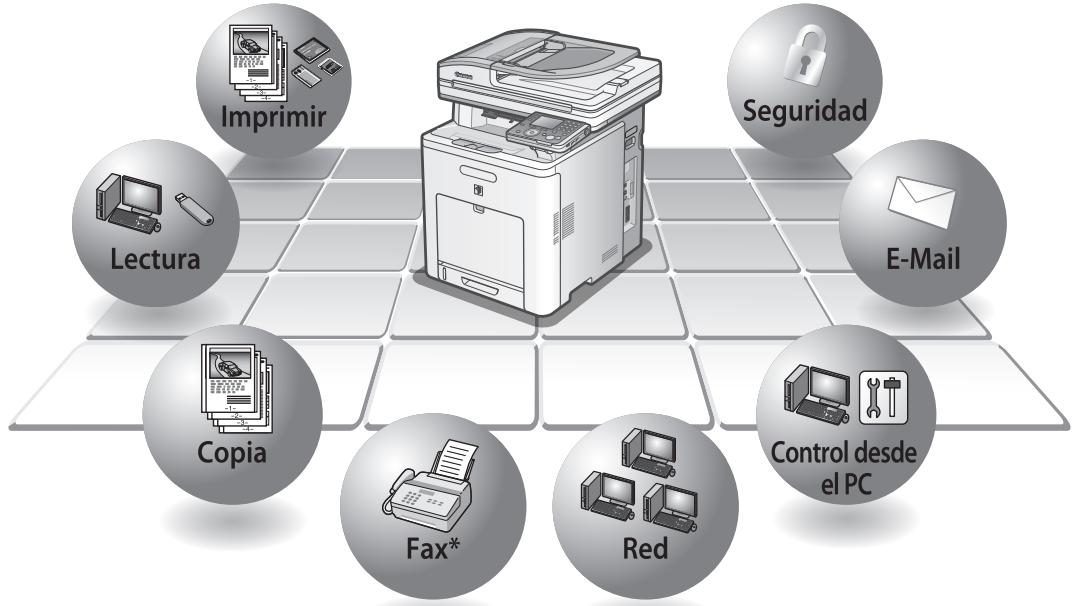
flowchart
graph TD
    A["Infirm Printer"] --> B["Control desde el PC"]
    A --> C["Red"]
    A --> D["Fax*"]
    A --> E["Copia"]
    A --> F["Lectura"]
    A --> G["Imprimir"]
    A --> H["Seguridad"]
    A --> I["E-Mail"]
*Para utilizar esta función con el modelo imageRUNNER C1028i, es preciso disponer de una tarjeta opcional Super G3 FAX.
Guías del equipo

e-Manual

Configuración de la instalación
Todas las funciones
- Guía de inicio (este documento): configuración del equipo e instalación del software. Lea esta guía antes de utilizar el producto.
- e-Manual (en el CD-ROM de manual de usuario suministrado): información sobre todas las funciones.
A no ser que se indique lo contrario, las ilustraciones y las pantallas utilizadas en este manual son las que se toman cuando no hay conectado ningún equipo opcional al imageRUNNER C1028iF.
Si existe alguna diferencia entre imageRUNNER C1028iF y C1028i, se indicará claramente en el texto, por ejemplo, "Sólo imageRUNNER C1028iF".
1
Configuración del equipo para adaptarse a sus necesidades
Para utilizar las funciones (Copia, Fax, Impresión directa, Lectura en el soporte, Impresión a través del ordenador, Envío de faxes a través del ordenador, Lectura, Correo electrónico, I-fax, IU remota, Lectura en el servidor de archivos) del equipo, es necesario que lleve a cabo los ajustes de acuerdo con el organigrama indicado a continuación.
Por ejemplo, si desea utilizar la función de copia, es necesario llevar a cabo los ajustes en "Ajustes del equipo".
Flujo de configuración de imageRUNNER C1028i/C1028iF
INICIO DE LA CONFIGURACIÓN DEL EQUIPO
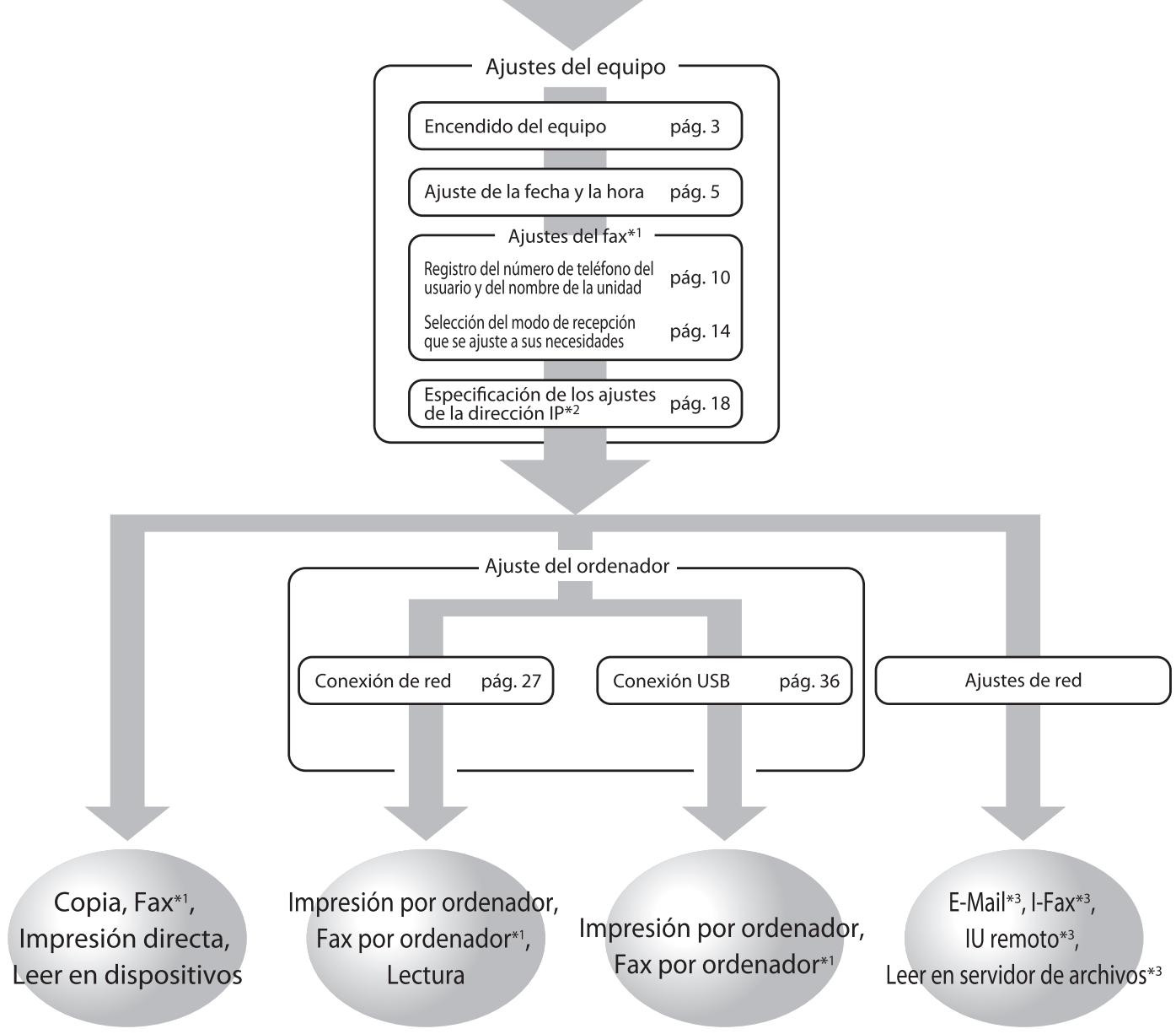
flowchart
graph TD
    A["Ajustes del equipo"] --> B["Encendido del equipo pág. 3"]
    A --> C["Ajuste de la fecha y la hora pág. 5"]
    A --> D["Ajustes del fax*1"]
    D --> E["Registro del número de teléfono del usuario y del nombre de la unidad pág. 10"]
    D --> F["Selección del modo de recepción que se ajuste a sus necesidades pág. 14"]
    D --> G["Especificación de los ajustes de la dirección IP*2 pág. 18"]
    A --> H["Ajuste del ordenador"]
    H --> I["Conexión de red pág. 27"]
    H --> J["Conexión USB pág. 36"]
    H --> K["Ajustes de red"]
    L["Copia, Fax*1, Impresión directa, Leer en dispositivos"] --> H
    M["Impresión por ordenador, Fax por ordenador*1, Lectura"] --> H
    N["Impresión por ordenador, Fax por ordenador*1"] --> H
    O["E-Mail*3, I-Fax*3, IU remoto*3, Leer en servidor de archivos*3"] --> H
*1 Si utiliza la función de fax, debe conectar el cable de línea del teléfono.
(Para utilizar esta función con el modelo imageRUNNER C1028i, es preciso disponer de una tarjeta opcional Super G3 FAX Board.)
*2 Si el equipo está conectado a una red IEEE802.1X, también tiene que configurar las opciones de IEEE802.1X.
*3 El equipo debe estar conectado a la red.
(Para poder utilizar las siguientes funciones, es preciso haberlas configurado previamente: E-Mail, I-Fax, IU remoto y Leer en servidor de archivos.)
2 Configuración del equipo
Encendido del equipo
Si...
● La pantalla vuelve al modo preparado:
El equipo podría acceder al modo preparado (función de autoborrado) mientras lo configura. Realice el ajuste de nuevo desde el menú principal. El ajuste predeterminado es 2 minutos.
Para cambiar la configuración, consulte "Introducción del equipo" en la e-Manual.
Se apaga la pantalla:
El equipo puede acceder al modo inactivo mientras lo configura. Pulse Ⓐ (Alimentación) para volver a encender la pantalla y continuar con la configuración. El ajuste predeterminado es 15 minutos. Para cambiar la configuración, consulte "Introducción del equipo" en la e-Manual.
1 Pulse el lateral [I] del interruptor de alimentación principal (A) para colocarlo en la posición ON.
![CANON IMAGERUNNER C1028IF - Pulse el lateral [I] del interruptor de alimentación principal (A) para colocarlo en la posición ON. - 1](/content/2020/05/99494/images/6e3fc9f62a5f7c97b362d1858cf03c78bc68e427163fa661e3db21f97ae4c27f.jpg)
- No conecte el dispositivo y el ordenador en este momento con un cable USB. Conecte el dispositivo y el ordenador utilizando un cable USB únicamente durante el procedimiento de instalación de software. (Cuando el dispositivo se utiliza a través de conexión de red, no se utiliza cable USB.)
- Coloque la etiqueta del interruptor de alimentación en el espacio situado sobre el interruptor de alimentación principal.
![CANON IMAGERUNNER C1028IF - Pulse el lateral [I] del interruptor de alimentación principal (A) para colocarlo en la posición ON. - 2](/content/2020/05/99494/images/4a71cd4bfc04530b1224d5259a903004cecd5aca39dca56d1766dee80245e0fd.jpg)
2 Si aparece la pantalla de selección de idioma tal y como se muestra a continuación, utilice [▼], [▲] o Ⓞ (Rueda de desplazamiento) para seleccionar un idioma y, a continuación, pulse [OK].
El dispositivo se reiniciará de forma automática.
![CANON IMAGERUNNER C1028IF - Pulse el lateral [I] del interruptor de alimentación principal (A) para colocarlo en la posición ON. - 3](/content/2020/05/99494/images/ccd9f3d4356b883e1a18e0dd3ffdf47ad328031ce60806f5776d9dd420a98988.jpg)
NOTA
Es posible cambiar el ajuste de idioma más adelante.
Pulse (Main Menu) →
3 Si aparece la pantalla de selección del país o la zona tal y como se muestra a continuación, utilice [▼], [▲] o Ⓗ (Rueda de desplazamiento) para seleccionar un país o zona y, a continuación, pulse [OK].
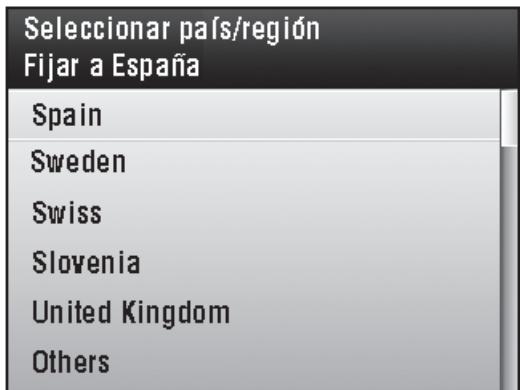
El dispositivo se reiniciará de forma automática.

NOTA
Asegúrese de que el país o la zona está correctamente ajustado para su país o zona. Si no se ajusta el país o la zona o se ajusta incorrectamente, es posible que tenga problemas al enviar o recibir faxes.
4 Se mostrará la pantalla principal, tal y como se indica a continuación.
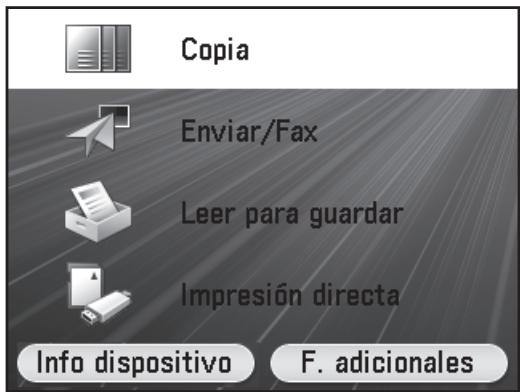
text_image
Copia Enviar/Fax Leer para guardar Impresión directa Info dispositivo F. adicionales
NOTA
Ajuste de la fecha y la hora
Antes de utilizar el equipo, es necesario ajustar la fecha y la hora actuales. La fecha y la hora ajustadas se utilizan como estándar de las funciones de ajuste del temporizador.
- Información acerca de las teclas
- Pulse [▼] [▲] [◀] [▶] para cambiar la posición del cursor.
- Utilice Ⓞ (Rueda de desplazamiento) para cambiar la posición del cursor.
- Pulse la tecla de selección izquierda o derecha para seleccionar la tecla alternativa en la parte inferior de la pantalla.
- Pulse las teclas de ① a ⑨ (Teclas numéricas) para introducir los números.
- Pulse [OK] para ajustar la entrada o para continuar hasta la siguiente pantalla.
- Pulse [Atrás] para volver a la pantalla anterior.
- Pulse © (Borrar) para eliminar toda la entrada.
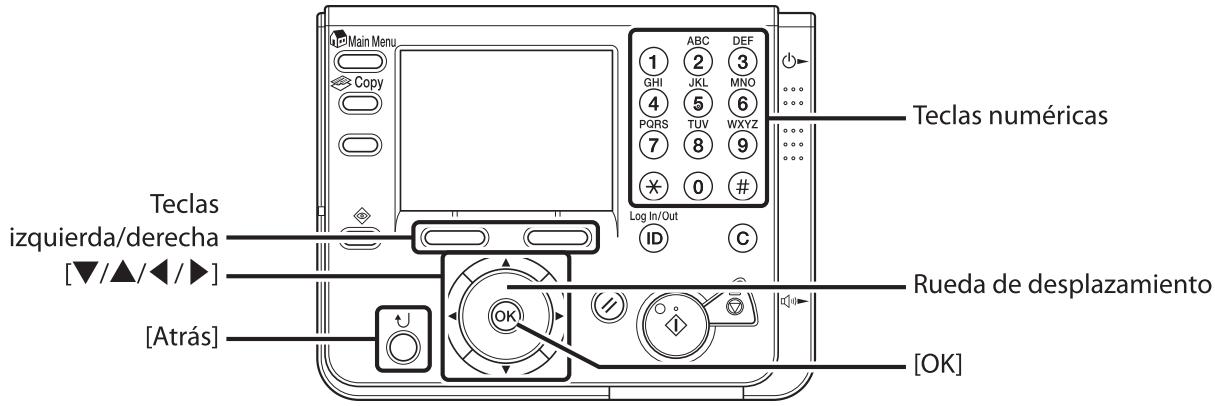
text_image
Teclas numéricas Teclas izquierda/derecha [R▼/▲/◄/►] [Atrás] Rueda de desplazamiento [OK]Si...
● La pantalla vuelve al modo preparado:
El equipo podría acceder al modo preparado (función de autoborrado) mientras lo configura. Realice el ajuste de nuevo desde el menú principal. El ajuste predeterminado es 2 minutos.
Para cambiar la configuración, consulte "Introducción del equipo" en la e-Manual.
Se apaga la pantalla:
El equipo puede acceder al modo inactivo mientras lo configura. Pulse Ⓤ (Alimentación) para volver a encender la pantalla y continuar con la configuración. El ajuste predeterminado es 15 minutos. Para cambiar la configuración, consulte "Introducción del equipo" en la e-Manual.
1 Pulse ☐ (Main Menu).
2 Pulse la tecla de selección derecha para seleccionar
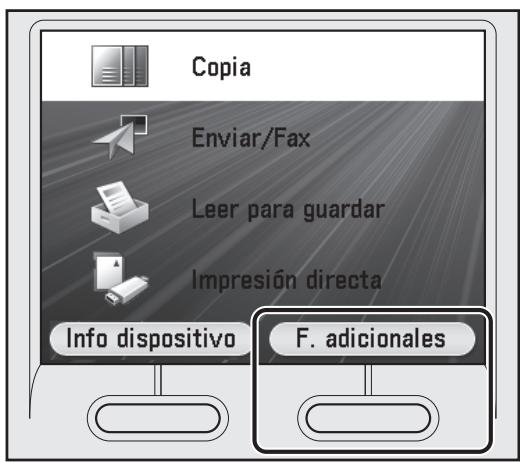
text_image
Copia Enviar/Fax Leer para guardar Impresión directa Info dispositivo F. adicionales3 Utilice [▼], [▲] o Ⓗ (Rueda de desplazamiento) para seleccionar
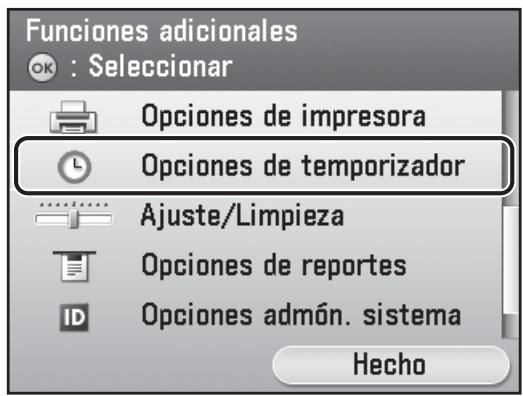
text_image
Funciones adicionales OK : Seleccionar Opciones de impresora Opciones de temporizador Ajuste/Limpieza Opciones de reportes Opciones admón. sistema Hecho4 Utilice [▼], [▲] o Ⓞ (Rueda de desplazamiento) para seleccionar
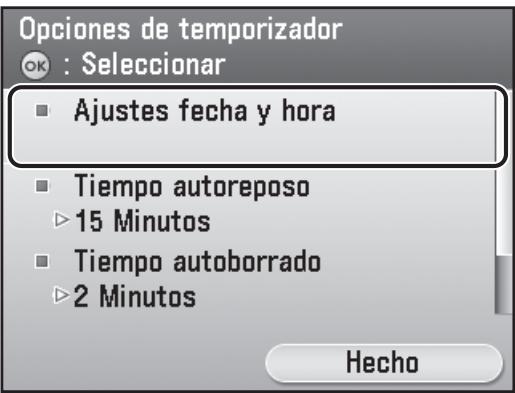
text_image
Opciones de temporizador OK : Seleccionar ■ Ajustes fecha y hora ■ Tiempo autoreposo ► 15 Minutos ■ Tiempo autoborrado ► 2 Minutos Hecho5 Utilice [▼], [▲] o Ⓗ (Rueda de desplazamiento) para seleccionar
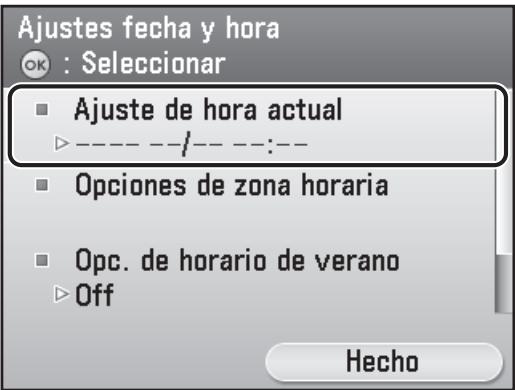
text_image
Ajustes fecha y hora OK : Seleccionar ■ Ajuste de hora actual ►---- --/-- --:-- ■ Opciones de zona horaria ■ Opc. de horario de verano ►Off Hecho6 Utilice las teclas de ① a ⑨ (Teclas numéricas) para introducir la fecha (día/mes/año) y la hora (en formato de 24 horas/hora militar) y, a continuación, pulse [OK].
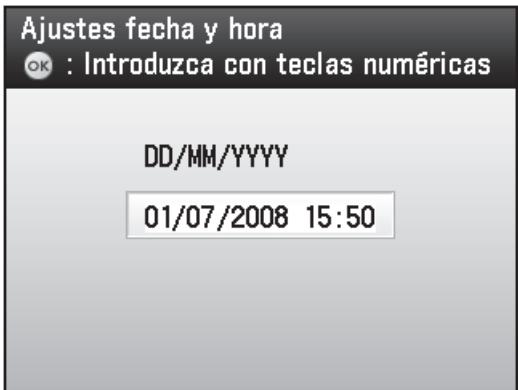
text_image
Ajustes fecha y hora OK : Introduzca con teclas numéricas DD/MM/YYYY 01/07/2008 15:50Introduzca el mes y el día mediante cuatro dígitos (incluidos los ceros). Introduzca los cuatro dígitos correspondientes al año y utilice la indicación de 24 horas para introducir los cuatro dígitos de la hora (incluidos los ceros) sin espacios.
| Ejemplos: | ||
| 6 de mayo | → | 0605 |
| 9:05 a.m. | → | 0905 |
| 4:18 p.m. | → | 1618 |
NOTA
- Si comete un error al introducir los valores, pulse © (Borrar) y, a continuación, vuelva a introducir los valores de nuevo, comenzando por el correspondiente al mes.
- Si desea ajustar la zona horaria, diríjase hasta el paso 7.
- Si desea fijar el horario de verano sin ajustar la zona horaria, diríjase hasta el paso 9.
7 Utilice [▼], [▲] o ⓞ (Rueda de desplazamiento) para seleccionar
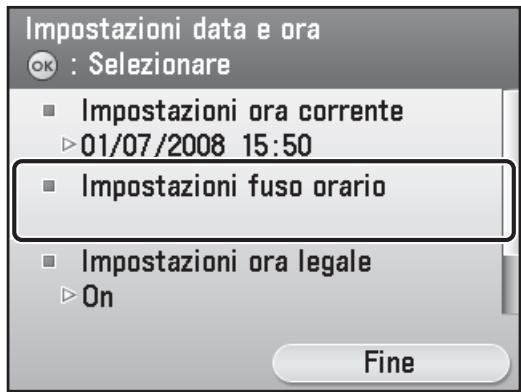
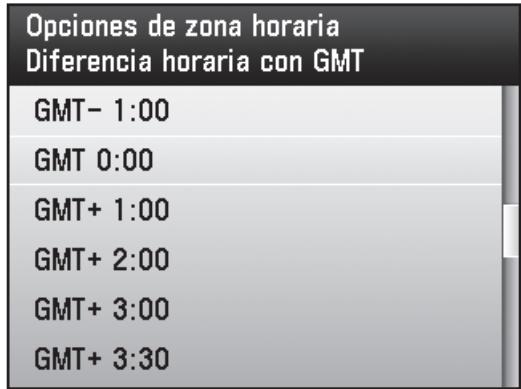
8 Utilice [▼], [▲] o Ⓞ (Rueda de desplazamiento) para seleccionar la zona horaria en la que se encuentra el equipo y, a continuación, pulse [OK].
text_image
Opciones de zona horaria Diferencia horaria con GMT GMT- 1:00 GMT 0:00 GMT+ 1:00 GMT+ 2:00 GMT+ 3:00 GMT+ 3:30NOTA
- Las zonas horarias estándar del mundo se expresan globalmente en términos de diferencias horarias (±12 horas) a partir del GMT (0 horas). Una zona horaria es una región en la que dicha diferencia horaria es idéntica.
- La hora en el observatorio de Greenwich, en Inglaterra, recibe el nombre de GMT (Greenwich Mean Time).
- El ajuste predeterminado es 'GMT 0:00'.
- Si desea fijar el horario de verano, diríjase hasta el paso 9.
9 Utilice [▼], [▲] o Ⓞ (Rueda de desplazamiento) para seleccionar
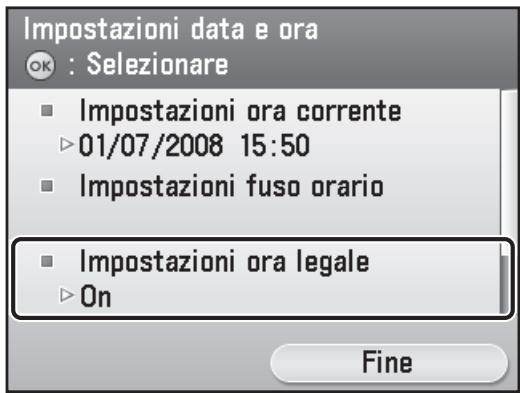
- En algunos países, la hora se avanza durante la estación de verano. El periodo durante el cual se aplica este horario recibe el nombre de "Horario de verano."
- Si ajusta el Horario de verano, el dispositivo adelanta automáticamente la hora estándar del dispositivo, a las 2:00 AM de la fecha especificada.
- El ajuste predeterminado es
.
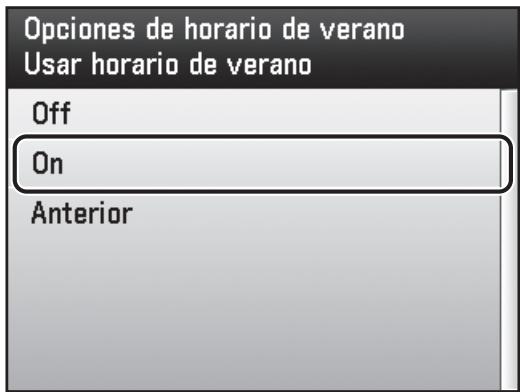
10 Utilice [▼], [▲] o ⓞ (Rueda de desplazamiento) para seleccionar
text_image
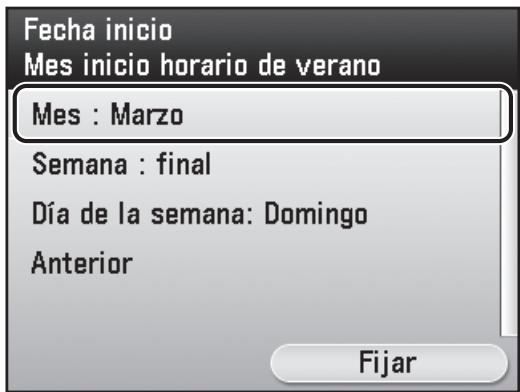
Opciones de horario de verano Usar horario de verano Off On Anterior11 Utilice [▼], [▲] o Ⓞ (Rueda de desplazamiento) para seleccionar
text_image
Fecha inicio Mes inicio horario de verano Mes : Marzo Semana : final Día de la semana: Domingo Anterior Fijar12 Utilice [▼], [▲] o Ⓞ (Rueda de desplazamiento) para seleccionar el mes en el que comienza el Horario de verano y, a continuación, pulse [OK].
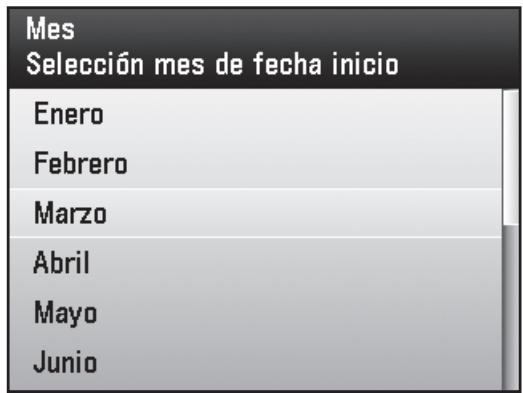
text_image
Mes Selección mes de fecha inicio Enero Febrero Marzo Abril Mayo Junio13 Utilice [▼], [▲] o Ⓗ (Rueda de desplazamiento) para seleccionar
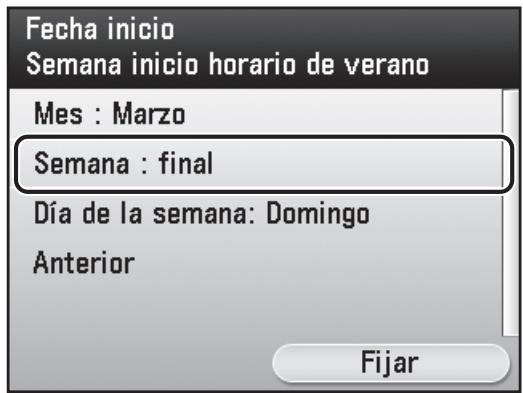
text_image
Fecha inicio Semana inicio horario de verano Mes : Marzo Semana : final Día de la semana: Domingo Anterior Fijar14 Utilice [▼], [▲] o Ⓞ (Rueda de desplazamiento) para seleccionar la semana y, a continuación, pulse [OK].
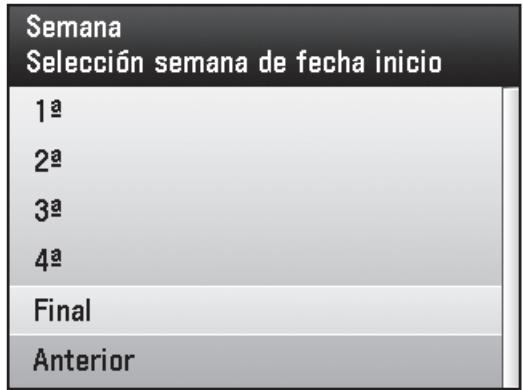
text_image
Semana Selección semana de fecha inicio 1ª 2ª 3ª 4ª Final Anterior15 Utilice [▼], [▲] o ⓞ (Rueda de desplazamiento) para seleccionar
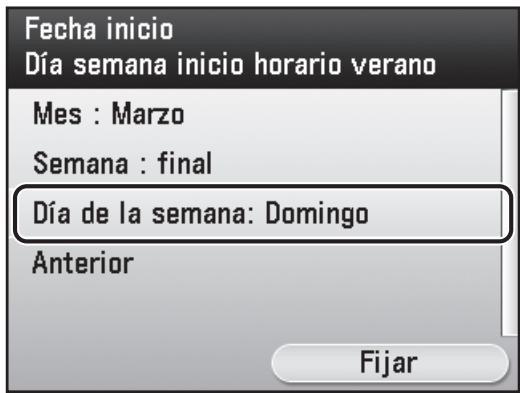
text_image
Fecha inicio Día semana inicio horario verano Mes : Marzo Semana : final Día de la semana: Domingo Anterior Fijar16 Utilice [▼], [▲] o Ⓗ (Rueda de desplazamiento) para seleccionar el día de la semana y, a continuación, pulse [OK].
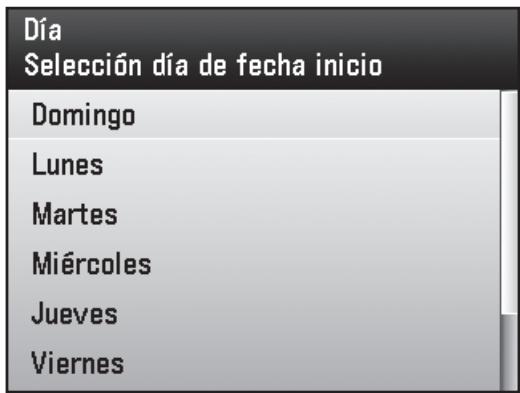
text_image
Día Selección día de fecha inicio Domingo Lunes Martes Miércoles Jueves Viernes17 Pulse cualquier tecla de la derecha para seleccionar
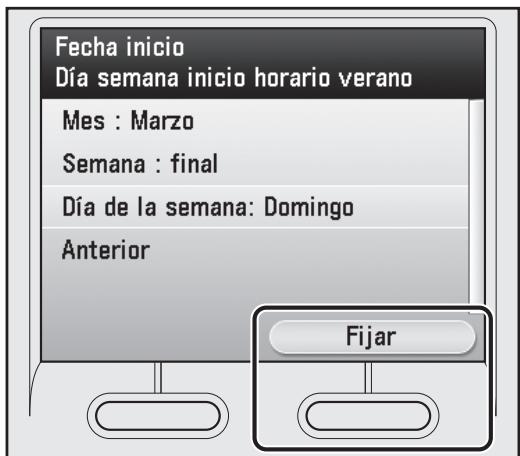
text_image
Fecha inicio Día semana inicio horario verano Mes : Marzo Semana : final Día de la semana: Domingo Anterior Fijar18 Utilice [▼], [▲] o Ⓞ (Rueda de desplazamiento) para seleccionar
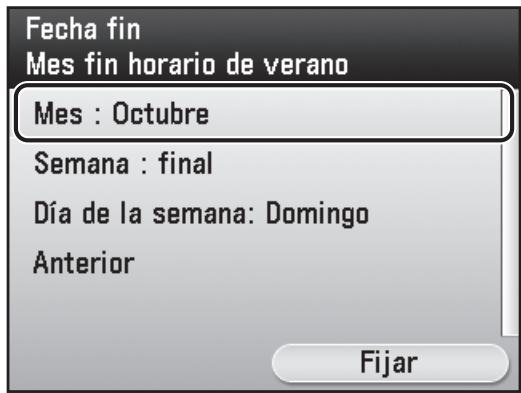
text_image
Fecha fin Mes fin horario de verano Mes : Octubre Semana : final Día de la semana: Domingo Anterior Fijar19 Utilice [▼], [▲] o Ⓞ (Rueda de desplazamiento) para seleccionar el mes en el que termina el Horario de verano y, a continuación, pulse [OK].
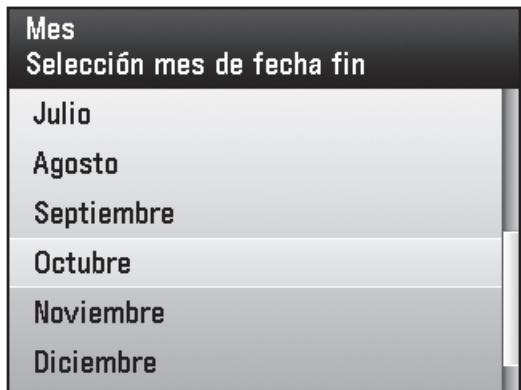
text_image
Mes Selección mes de fecha fin Julio Agosto Septiembre Octubre Noviembre Diciembre20 Utilice [▼], [▲] o Ⓞ (Rueda de desplazamiento) para seleccionar
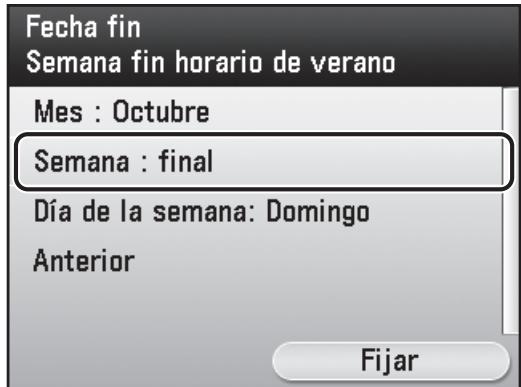
text_image
Fecha fin Semana fin horario de verano Mes : Octubre Semana : final Día de la semana: Domingo Anterior Fijar21 Utilice [▼], [▲] o Ⓞ (Rueda de desplazamiento) para seleccionar la semana y, a continuación, pulse [OK].
| SemanaSelección semana de fecha fin | |
| 1a | |
| 2a | |
| 3a | |
| 4a | |
| Final | |
| Anterior | |
22 Utilice [▼], [▲] o Ⓞ (Rueda de desplazamiento) para seleccionar
| Fecha fin |
| Día semana para fin horario verano |
| Mes : Octubre |
| Semana : final |
| Día de la semana: Domingo |
| Anterior |
23 Utilice [▼], [▲] o Ⓗ (Rueda de desplazamiento) para seleccionar el día de la semana y, a continuación, pulse [OK].
| DíaSelección día de fecha fin | |
| Domingo | |
| Lunes | |
| Martes | |
| Miércoles | |
| Jueves | |
| Viernes | |
24 Pulse cualquier tecla de la derecha para seleccionar
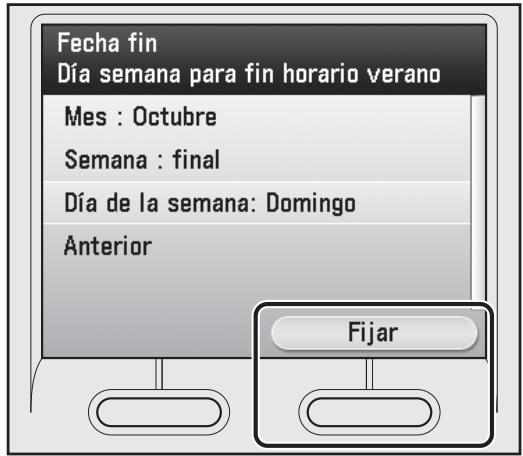
text_image
Fecha fin Día semana para fin horario verano Mes : Octubre Semana : final Día de la semana: Domingo Anterior Fijar25 Pulse (Main Menu) para volver a la pantalla Menú principal.
Realización de ajustes de fax
En esta sección se describe cómo realizar los ajustes de fax.

NOTA
Si está utilizando el modelo imageRUNNER C1028i sin la tarjeta opcional Super G3 FAX Board, omita el procedimiento descrito en esta sección. Consulte "Configuración de la conexión de red" en la pág. 18.
Registro del número de teléfono del usuario y del nombre de la unidad
En esta sección se describe el procedimiento de registro del número de teléfono del usuario y del nombre de la unidad. Consulte la sección "Información acerca de las teclas" a continuación.
Información acerca de las teclas
Utilice las teclas que se muestran a continuación para introducir información en el equipo.
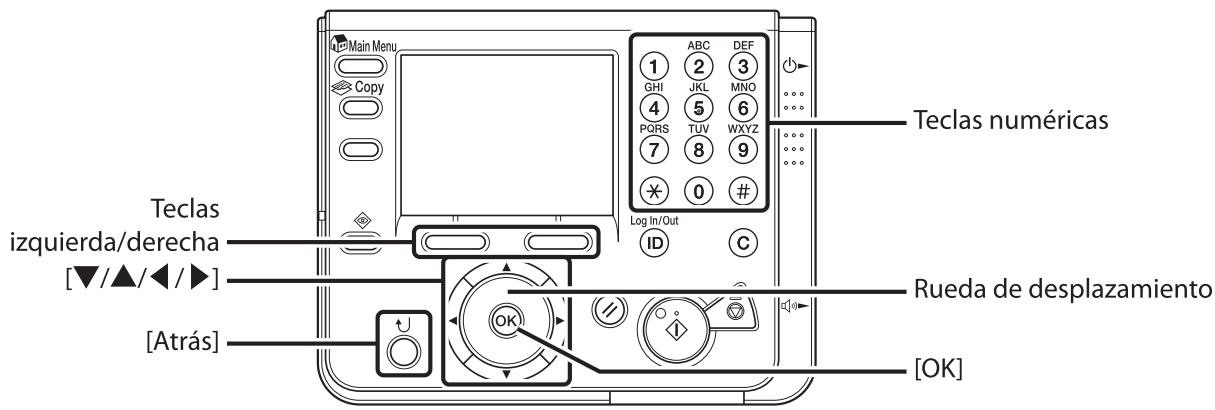
text_image
Teclas numéricas GHI 2 3 GKL 4 5 6 PORS TUV WXYZ 7 8 9 * 0 # Log In/Out ID C Teclas izquierda/derecha [▼/▲/◄/►] [Rueda de desplazamiento [Atrás] OK]Es posible introducir los siguientes caracteres en cada modo de introducción:
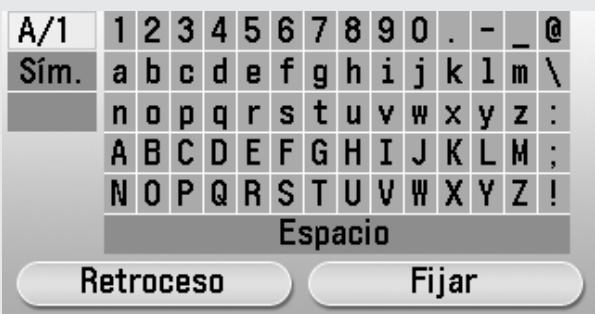
text_image
A/1 1 2 3 4 5 6 7 8 9 0 . - _ @ Sím. a b c d e f g h i j k l m \ n o p q r s t u v w x y z : A B C D E F G H I J K L M ; N O P Q R S T U V W X Y Z ! Espacio Retroceso Fijar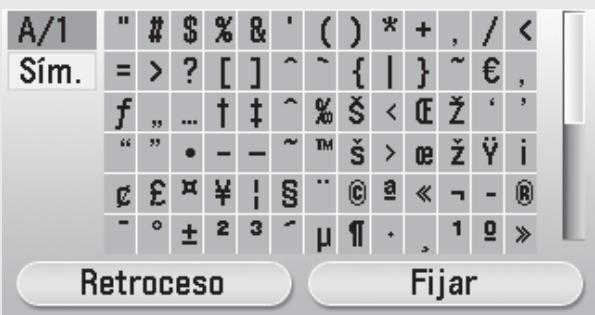
text_image
A/1 " # $ % & ' ( ) * + , / < Sím. = > ? [ ] ^ ~ { | } ~ € , f ,, ... † ‡ ^ % ŝ < Ⓗ Z ' ' " " • - - ~ ™ ŝ > οe ž Ÿ i € £ x ¥ | S .. Ⓞ a « ¬ - ® - ° ± 2 3 - μ ¶ · , 1 o » Retroceso Fijar- Pulse las teclas de ① a ⑨ (Teclas numéricas) para introducir los números.
- Pulse la tecla de selección izquierda o derecha para seleccionar la tecla alternativa en la parte inferior de la pantalla.
● Pulse [▼] [▲] [◀] [▶] para cambiar la posición del cursor. - Utilice Ⓥ (Rueda de desplazamiento) para cambiar la posición del cursor.
- Pulse [OK] para continuar hasta la siguiente pantalla y confirmar la entrada.
● Pulse [Atrás] para volver a la pantalla anterior.

NOTA
Para pantallas que requieren entradas alfanuméricas.
- Pulse [▼] [▲] [◀] [▶] y Ⓑ (Rueda de desplazamiento) para mover la posición de cursor resaltada.
: Modo de introducción alfanumérica de caracteres
- Pulse [OK] para introducir el caracter o el espacio resaltado y para determinar el modo de introducción.
- También puede utilizar ⑩-⑨ (Teclas numéricas) para introducir números.
- Seleccione
pulsando cualquier tecla de la izquierda para borrar los caracteres introducidos uno a uno. - Seleccione
pulsando cualquier tecla de la derecha para completar la introducción y volver a la pantalla anterior.
Si...
● La pantalla vuelve al modo preparado:
El equipo podría acceder al modo preparado (función de autoborrado) mientras lo configura. Realice el ajuste de nuevo desde el menú principal. El ajuste predeterminado es 2 minutos.
Para cambiar la configuración, consulte "Introducción del equipo" en la e-Manual.
Se apaga la pantalla:
El equipo puede acceder al modo inactivo mientras lo configura. Pulse Ⓐ (Alimentación) para volver a encender la pantalla y continuar con la configuración. El ajuste predeterminado es 15 minutos. Para cambiar la configuración, consulte "Introducción del equipo" en la e-Manual.
1 Pulse ☐ (Main Menu).
2 Pulse la tecla de selección derecha para seleccionar
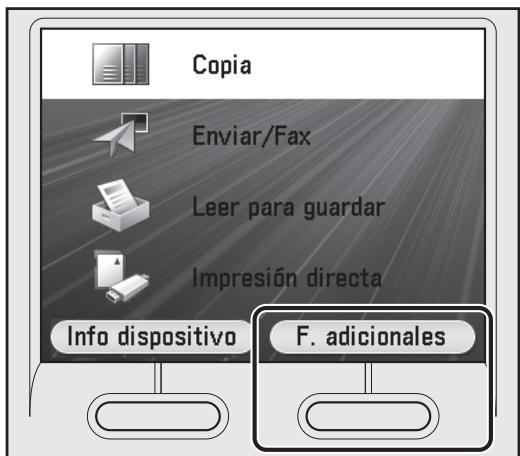
text_image
Copia Enviar/Fax Leer para guardar Impresión directa Info dispositivo F. adicionales3 Utilice [▼], [▲] o Ⓞ (Rueda de desplazamiento) para seleccionar
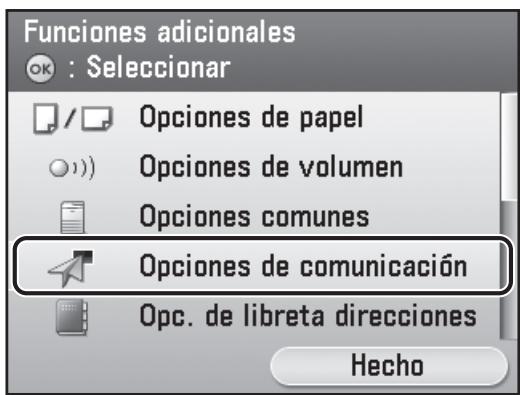
text_image
Funciones adicionales OK : Seleccionar Opciones de papel Opciones de volumen Opciones comunes Opciones de comunicación Opc. de libreta direcciones Hecho4 Utilice [▼], [▲] o Ⓗ (Rueda de desplazamiento) para seleccionar
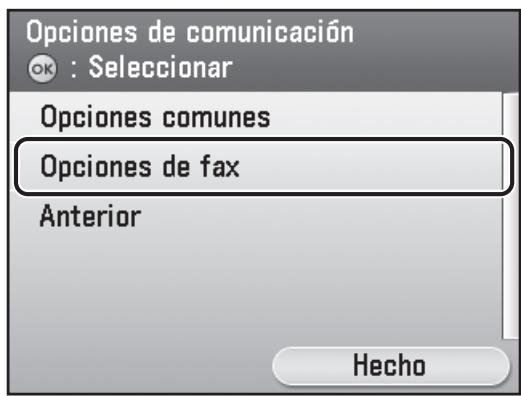
text_image
Opciones de comunicación OK : Seleccionar Opciones comunes Opciones de fax Anterior Hecho5 Utilice [▼], [▲] o Ⓗ (Rueda de desplazamiento) para seleccionar
text_image
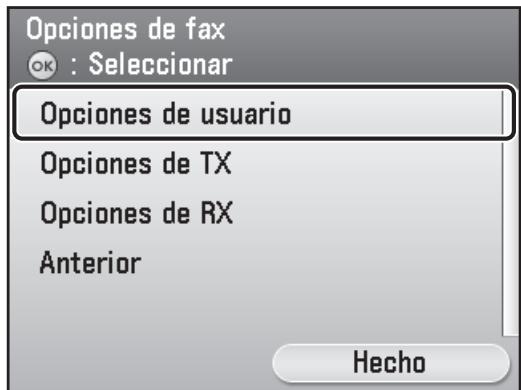
Opciones de fax OK : Seleccionar Opciones de usuario Opciones de TX Opciones de RX Anterior Hecho6 Utilice [▼], [▲] o Ⓗ (Rueda de desplazamiento) para seleccionar
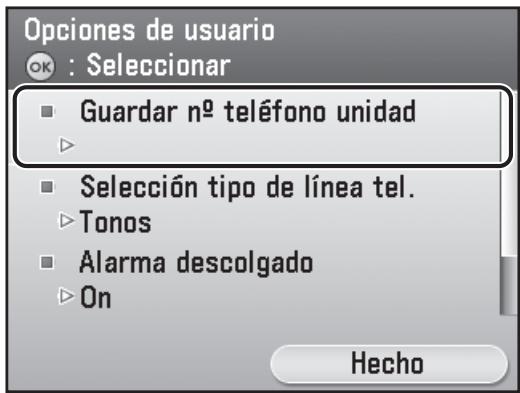
text_image
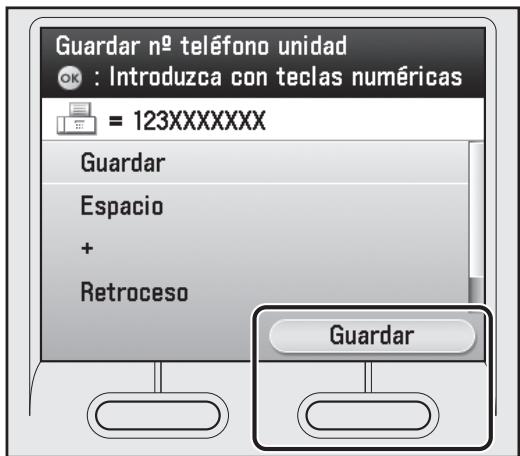
Opciones de usuario OK : Seleccionar ■ Guardar n° teléfono unidad ► ■ Selección tipo de línea tel. ► Tonos ■ Alarma descolgado ► On Hecho7 Utilice las teclas de ① a ⑨ (Teclas numéricas) para introducir su número de fax (20 dígitos como máximo). Para confirmar su entrada, pulse la tecla de selección derecha para seleccionar [Guardar] o utilice [▼], [▲] o ⓞ (Rueda de desplazamiento) para seleccionar el registro y, a continuación, pulse [OK]. (Para obtener información sobre la introducción de caracteres, consulte la pág. 10.)
text_image
Guardar no teléfono unidad OK : Introduzca con teclas numéricas = 123XXXXXXXX Guardar Espacio + Retroceso GuardarLas teclas siguientes están disponibles para seleccionarse mediante [▼], [▲] o Ⓞ (Rueda de desplazamiento).
<+>: Inserta un signo más.

NOTA
Para eliminar todos los números introducidos, pulse © (Borrar).
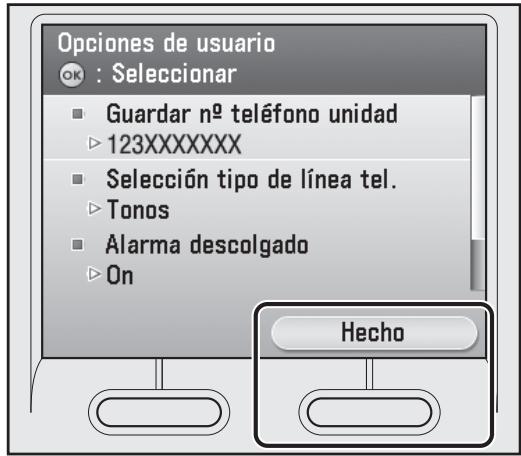
8 Pulse la tecla de selección derecha para seleccionar
text_image
Opciones de usuario OK : Seleccionar ■ Guardar n° teléfono unidad ► 123XXXXXXXX ■ Selección tipo de línea tel. ► Tonos ■ Alarma descolgado ► On Hecho9 Pulse la tecla de selección derecha para seleccionar
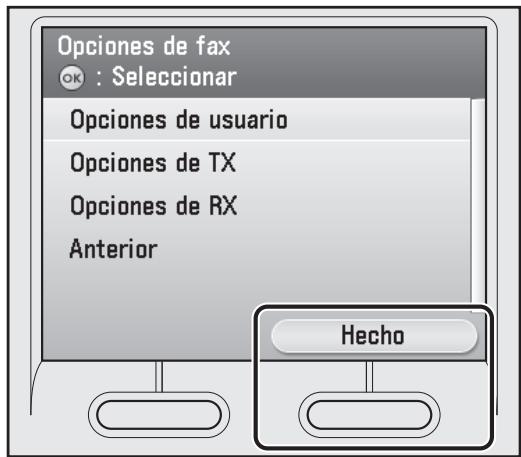
text_image
Opciones de fax OK : Seleccionar Opciones de usuario Opciones de TX Opciones de RX Anterior Hecho10 Utilice [▼], [▲] o Ⓗ (Rueda de desplazamiento) para seleccionar
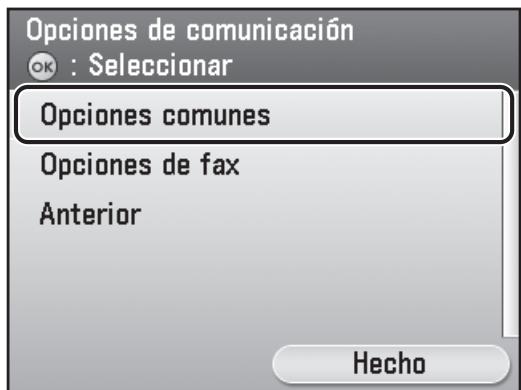
text_image
Opciones de comunicación OK : Seleccionar Opciones comunes Opciones de fax Anterior Hecho11 Utilice [▼], [▲] o ⓞ (Rueda de desplazamiento) para seleccionar
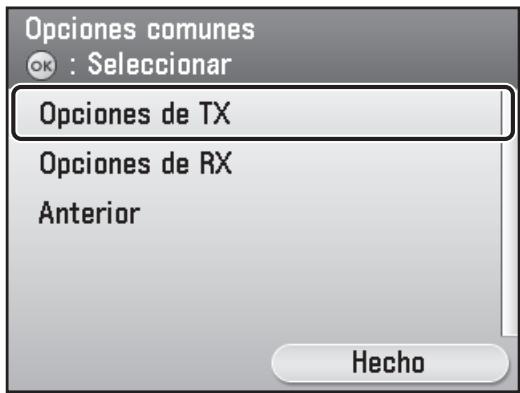
text_image
Opciones comunes OK : Seleccionar Opciones de TX Opciones de RX Anterior Hecho12 Utilice [▼], [▲] o ⓞ (Rueda de desplazamiento) para seleccionar
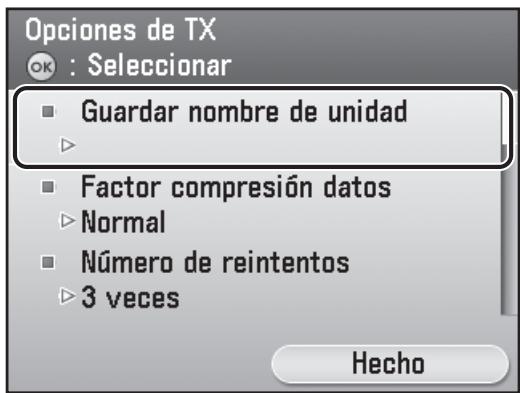
text_image
Opciones de TX OK : Seleccionar • Guardar nombre de unidad ► • Factor compresión datos ► Normal • Número de reintentos ► 3 veces Hecho13 Introduzca el nombre de la unidad (su nombre, el nombre de la empresa, etc.) mediante [▼], [▲], [◀], [▶] o Ⓞ (Rueda de desplazamiento) para seleccionar los caracteres y, a continuación, pulse [OK] para introducirlo. Para confirmar su entrada, pulse la tecla de selección derecha para seleccionar
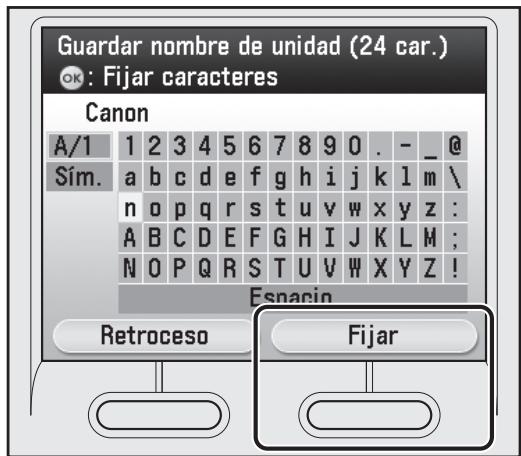
text_image
Guardar nombre de unidad (24 car.) OK: Fijar caracteres Canon A/1 1 2 3 4 5 6 7 8 9 0 . - _ @ Sím. a b c d e f g h i j k l m \ n o p q r s t u v w x y z : A B C D E F G H I J K L M ; N O P Q R S T U V W X Y Z ! Esnacin Retroceso Fijar
NOTA
- Sólo es posible registrar un nombre de unidad.
- Para eliminar los últimos caracteres introducidos, pulse cualquier tecla de la izquierda para seleccionar
. - Para eliminar todos los caracteres introducidos, pulse © (Borrar).
14 Pulse (Main Menu) para volver a la pantalla Menú principal.
Acerca de la información del remitente
Antes de enviar los documentos, es necesario registrar el número de fax, el nombre de la unidad y la fecha y hora actuales en el equipo. La información del remitente que registre en el equipo aparecerá en el encabezamiento de cada una de las páginas recibidas por el destinatario.
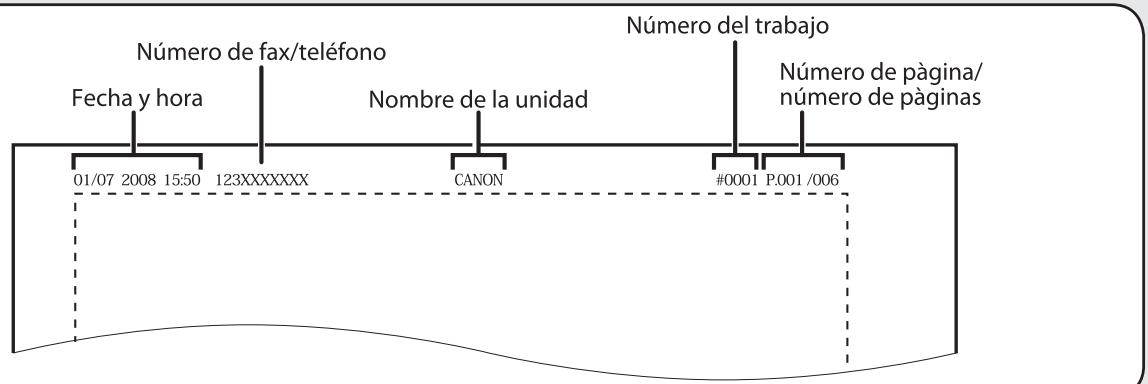
text_image
Número de fax/teléfono Fecha y hora Nombre de la unidad Número del trabajo Número de página/ número de páginas 01/07 2008 15:50 123XXXXXXXX CANON #0001 P.001 /006Selección del modo de recepción que se ajuste a sus necesidades
Acerca de los modos de recepción
Permite recibir los faxes de manera automática. Si solamente utiliza la función de fax, seleccione este modo sin conectar el teléfono externo.
●Cuando se reciba un fax
El equipo recibirá los faxes automáticamente.
●Cuando se reciba una llamada de voz
El equipo no responderá.
Permite alternar automáticamente entre llamadas de fax y de voz. El equipo recibirá los faxes automáticamente y emitirá un tono de llamada al recibir llamadas de voz.
●Cuando se reciba un fax
El equipo recibirá los faxes automáticamente.
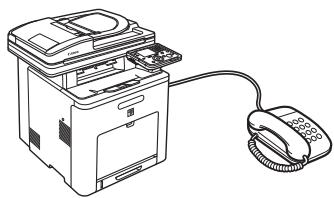
●Cuando se reciba una llamada de voz
El equipo emitirá un tono de llamada. Responda a la llamada.
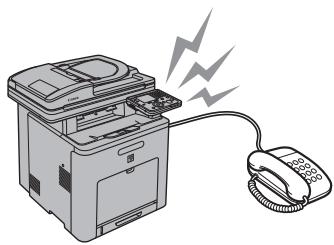
Permite recibir faxes automáticamente y dirige las llamadas de voz al teléfono mediante el contestador automático incorporado.
●Cuando se reciba un fax
El teléfono con
contestador incorporado
emitirá un tono de llamada y el equipo
recibirá los faxes automáticamente.
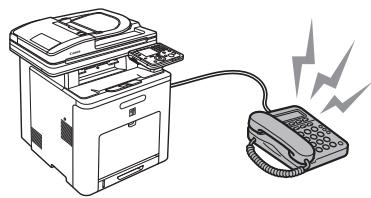
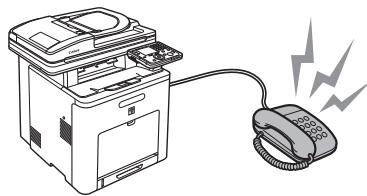
Emite un tono para todas las llamadas, independientemente de si se trata de llamadas de voz o de fax. En las llamadas de fax, es necesario activar el equipo manualmente para recibir el fax.
●Cuando se reciba un fax
El teléfono externo
emitirá un tono de
llamada. Para recibir el fax, descuelgue el receptor y, a continuación, seleccione
→
es posible utilizar la función de recepción
remota a través del teléfono externo.
●Cuando se reciba una llamada de voz
El teléfono con
contestador incorporado
emitirá un tono de
llamada y grabará los
mensajes de voz.

●Cuando se reciba una llamada de voz
El teléfono externo
emitirá un tono de
llamada. Responda a la llamada.
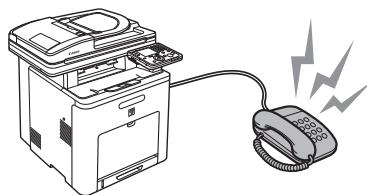
El modo de recepción determina cómo responde el equipo a los faxes entrantes y a las llamadas de voz. Seleccione el modo que se adapte mejor a sus necesidades en el gráfico mostrado a continuación. Para obtener información sobre los modos de recepción, consulte "Acerca de los modos de recepción" en la pág. 14.

flowchart
graph TD
    A["¿Dispone de una línea de teléfono/fax dedicada?"] -->|SÍ| B["<RX auto>"]
    C["NO"] --> D["¿Recibir faxes automáticamente y utilizar el teléfono para recibir llamadas?"]
    D -->|SÍ| E["<Discriminación fax/tel>"]
    F["NO"] --> G["¿Recibir faxes automáticamente y utilizar contestador automático para llamadas?"]
    G -->|SÍ| H["<Modo contestador>"]
    I["NO"] --> J["<RX manual>"]

NOTA
- La función de recepción remota resulta útil cuando el modo de recepción está ajustado en
y el equipo se encuentra conectado a un teléfono externo. Es posible recibir faxes descolgando el teléfono externo y pulsando un ID de recepción remota de dos dígitos (el ajuste predeterminado es 25). Para obtener más información, consulte "Fax" en la e-Manual. - El teléfono con contestador incorporado o el contestador deben estar conectados directamente al equipo para utilizar el
. Asegúrese de que está activada la función de contestador automático del teléfono con contestador automático integrado o contestador automático. - El teléfono externo debe estar conectado al equipo para poder utilizar los modos
o . - Las llamadas entrantes o salientes quizá no funcionen correctamente, dependiendo del tipo de teléfono externo conectado al equipo.
- El modo
está seleccionado de manera predeterminada en . Si se encuentra un teléfono externo conectado al equipo y recibe una llamada de fax o de voz, el teléfono externo emitirá un tono de llamada. Es posible responder a las llamadas de voz mientras el teléfono externo está emitiendo un tono de llamada. - Para desactivar el tono de llamada entrante, pulse (Main Menu) para seleccionar
→ → → → y, a continuación, seleccione . - Con el
no se admite el correo de voz.
1 Pulse (Main Menu).
2 Pulse la tecla de selección derecha para seleccionar
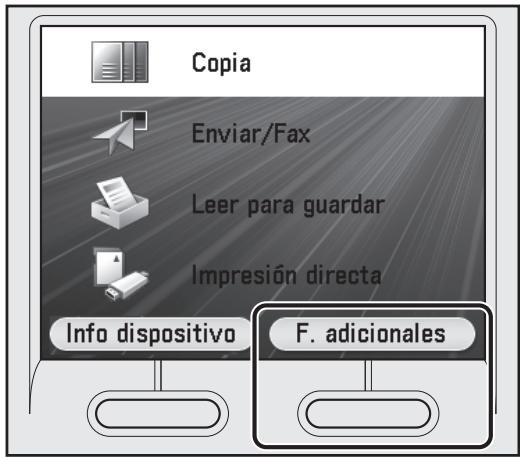
text_image
Copia Enviar/Fax Leer para guardar Impresión directa Info dispositivo F. adicionales3 Utilice [▼], [▲] o ⓞ (Rueda de desplazamiento) para seleccionar

text_image
Funciones adicionales OK : Seleccionar Opciones de papel Opciones de volumen Opciones comunes Opciones de comunicación Opc. de libreta direcciones Hecho4 Utilice [▼], [▲] o ⓞ (Rueda de desplazamiento) para seleccionar
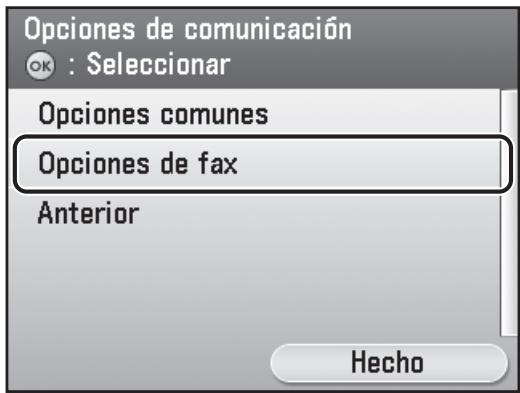
text_image
Opciones de comunicación OK : Seleccionar Opciones comunes Opciones de fax Anterior Hecho5 Utilice [▼], [▲] o Ⓞ (Rueda de desplazamiento) para seleccionar
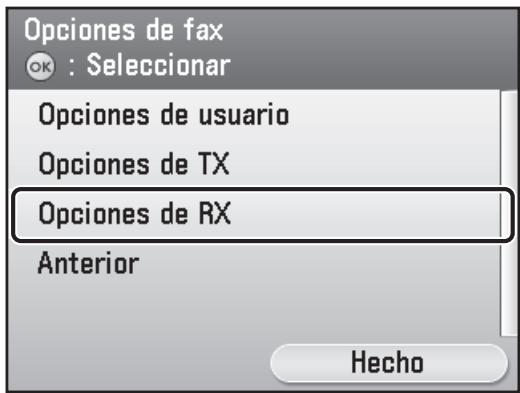
text_image
Opciones de fax OK : Seleccionar Opciones de usuario Opciones de TX Opciones de RX Anterior Hecho6 Utilice [▼], [▲] o Ⓞ (Rueda de desplazamiento) para seleccionar
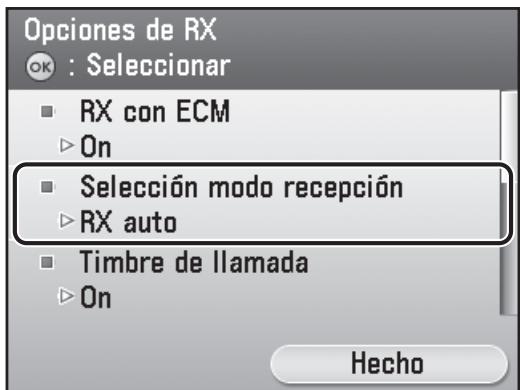
text_image
Opciones de RX OK : Seleccionar ■ RX con ECM ► On ■ Selección modo recepción ► RX auto ■ Timbre de llamada ► On Hecho7 Utilice [▼], [▲] o Ⓞ (Rueda de desplazamiento) para seleccionar un modo de recepción y, a continuación, pulse [OK].
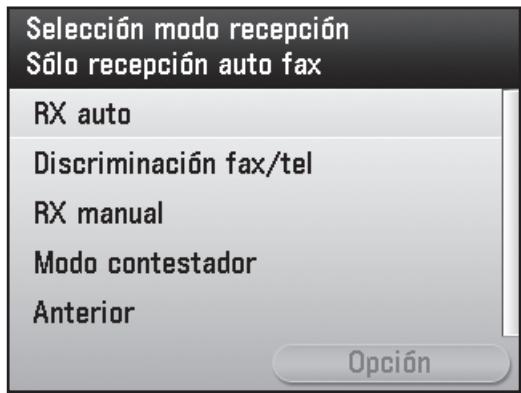
text_image
Selección modo recepción Sólo recepción auto fax RX auto Discriminación fax/tel RX manual Modo contestador Anterior Opción8 Pulse (Main Menu) para volver a la pantalla Menú principal.
Si necesita utilizar la marcación por pulsos
El tipo de línea telefónica ajustado en el equipo de manera predeterminada es la marcación por tonos. Si utiliza la marcación por tonos, omita el siguiente procedimiento. Si desea utilizar la marcación por pulsos, siga el procedimiento indicado a continuación y ajuste el tipo de línea telefónica del equipo en marcación por pulsos.
Si desconoce el tipo de línea telefónica de que dispone, póngase en contacto con la compañía telefónica local.
1 Pulse Ⓞ (Main Menu).
2 Pulse la tecla de selección derecha para seleccionar
3 Utilice [▼], [▲] o Ⓗ (Rueda de desplazamiento) para seleccionar
4 Utilice [▼], [▲] o Ⓞ (Rueda de desplazamiento) para seleccionar
5 Utilice [▼], [▲] o Ⓞ (Rueda de desplazamiento) para seleccionar
6 Utilice [▼], [▲] o Ⓞ (Rueda de desplazamiento) para seleccionar
7 Utilice [▼], [▲] o Ⓞ (Rueda de desplazamiento) para seleccionar
8 Utilice [▼], [▲] o Ⓞ (Rueda de desplazamiento) para seleccionar el tipo de línea telefónica y, a continuación, pulse [OK].
: marcación por tonos (predeterminada) : marcación por pulsos
9 Pulse ☐ (Main Menu) para volver a la pantalla Menú principal.
Configuración de la conexión de red.
Para utilizar el equipo conectado a la red, es necesario establecer la dirección IP.
Una dirección de protocolo de Internet (IP) es un número de identificación asignado a cada ordenador conectado a Internet.
Para utilizar las siguientes funciones, debe configurar la dirección IP por adelantado.
| IU remoto: | Permite acceder y modificar los ajustes del equipo desde el navegador Web de un ordenador mediante el software de interfaz de usuario remota. |
| E-Mail: | Permite enviar documentos leídos adjuntos a un mensaje de correo electrónico a través de una red. |
| Leer en servidor de archivos: | Permite enviar documentos leídos al servidor de archivos desde el ordenador. |
| I-Fax: | Envía un documento a un equipo compatible con I-Fax. |
| Impresión por ordenador: | Imprime documentos en un equipo. |
| Fax por ordenador: | Permite enviar documentos mediante fax en un ordenador. |
| Lectura con Color Network ScanGear (aplicación en el CD-ROM del UFRII LT/FAX User Software): | Permite guardar documentos leídos en un ordenador. |
El diagrama de flujo mostrado a continuación indica los ajustes que es necesario realizar para cada función.
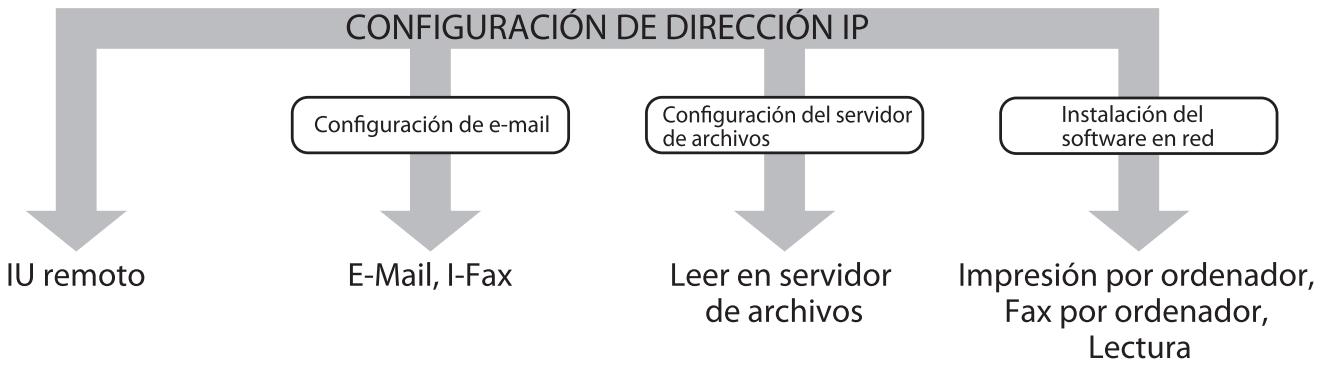
flowchart
graph TD
    A["CONFIGURACIÓN DE DIRECCIÓN IP"] --> B["IU remoto"]
    A --> C["Configuración de e-mail"]
    A --> D["Configuración del servidor de archivos"]
    A --> E["Instalación del software en red"]
    C --> F["E-Mail, I-Fax"]
    D --> G["Leer en servidor de archivos"]
    E --> H["Impresión por ordenador, Fax por ordenador, Lectura"]

NOTA
Si el equipo está conectado a una red IEEE802.1X, también tiene que configurar las opciones de IEEE802.1X. (Consulte "Configuración de red" en la e-Manual.)
Especificación de los ajustes de la dirección IP
Para poder establecer una comunicación entre el equipo y el ordenador, es necesario especificar una dirección IP.

NOTA
- Es recomendable que el administrador de red efectúe el siguiente procedimiento.
- Antes de realizar el siguiente procedimiento, asegúrese de que el equipo está encendido y conectado a una red.
- Este equipo admite direcciones IP automáticas mediante los protocolos DHCP, BOOTP y RARP. Si utiliza estos protocolos, seleccione
en el paso 9 del siguiente procedimiento. - Este equipo admite IPv6. (Consulte "Configuración de red" en la e-Manual.)
Si...
● La pantalla vuelve al modo preparado:
El equipo podría acceder al modo preparado (función de autoborrado) mientras lo configura. Realice el ajuste de nuevo desde el menú principal. El ajuste predeterminado es 2 minutos.
Para cambiar la configuración, consulte "Introducción del equipo" en la e-Manual.
Se apaga la pantalla:
El equipo puede acceder al modo inactivo mientras lo configura. Pulse Ⓗ (Alimentación) para volver a encender la pantalla y continuar con la configuración. El ajuste predeterminado es 15 minutos. Para cambiar la configuración, consulte "Introducción del equipo" en la e-Manual.
1 Pulse (Main Menu).
2 Pulse la tecla de selección derecha para seleccionar
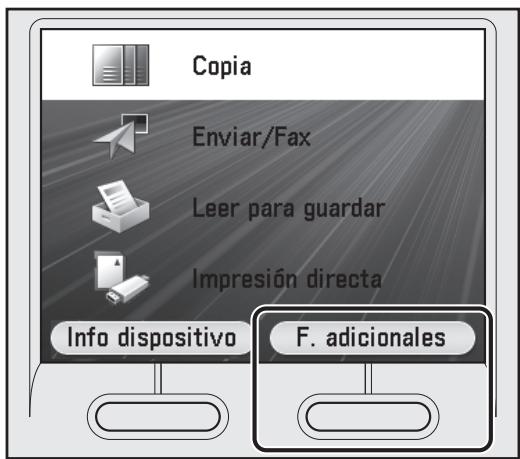
text_image
Copia Enviar/Fax Leer para guardar Impresión directa Info dispositivo F. adicionales3 Utilice [▼], [▲] o Ⓗ (Rueda de desplazamiento) para seleccionar
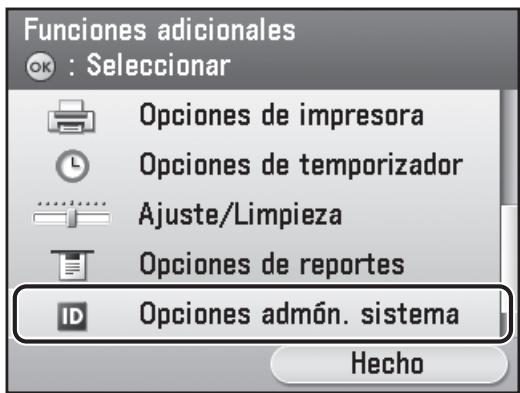
text_image
Funciones adicionales OK : Seleccionar Opciones de impresora Opciones de temporizador Ajuste/Limpieza Opciones de reportes Opciones admón. sistema Hecho
NOTA
Si la pantalla que aparece le indica que introduzca el ID del administrador del sistema y la contraseña del sistema, introdúzcalos con ①-⑨ (teclas numéricas) y, a continuación, pulse ⑩ (Log In/Out). Para obtener más información, consulte "Seguridad" en la e-Manual.
4 Utilice [▼], [▲] o Ⓞ (Rueda de desplazamiento) para seleccionar
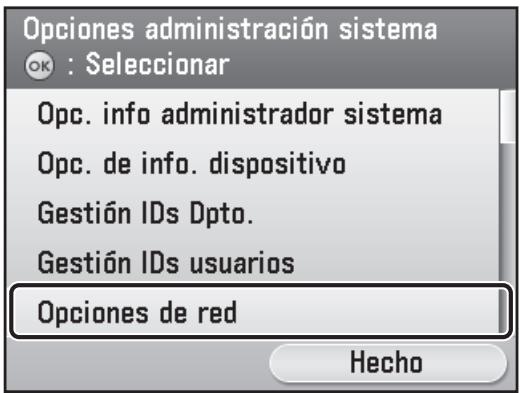
text_image
Opciones administración sistema OK : Seleccionar Opc. info administrador sistema Opc. de info. dispositivo Gestión IDs Dpto. Gestión IDs usuarios Opciones de red Hecho5 Pulse la tecla de selección derecha para seleccionar
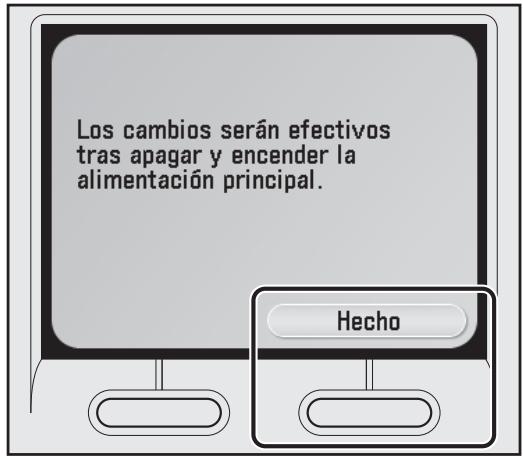
text_image
Los cambios serán efectivos tras apagar y encender la alimentación principal. Hecho
NOTA
Los cambios realizados en los ajustes de la dirección IP, la máscara de subred y la dirección de la puerta de enlace serán efectivos después de reiniciar el equipo.
6 Utilice [▼], [▲] o Ⓞ (Rueda de desplazamiento) para seleccionar
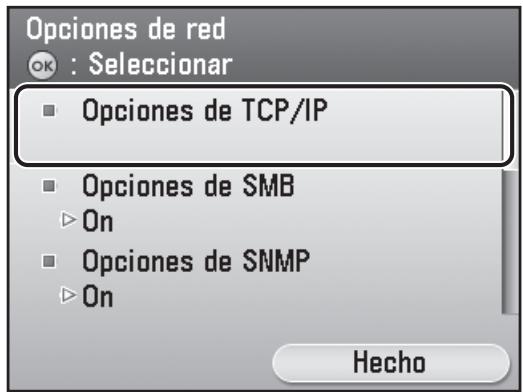
text_image
Opciones de red OK : Seleccionar ■ Opciones de TCP/IP ■ Opciones de SMB ► On ■ Opciones de SNMP ► On Hecho7 Utilice [▼], [▲] o Ⓞ (Rueda de desplazamiento) para seleccionar
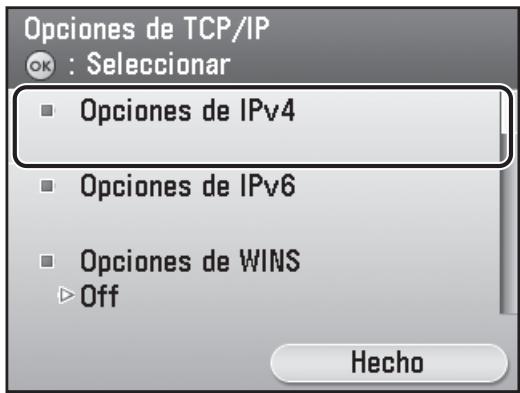
text_image
Opciones de TCP/IP OK : Seleccionar ■ Opciones de IPv4 ■ Opciones de IPv6 ■ Opciones de WINS ▶ Off Hecho
NOTA
Para obtener instrucciones sobre la configuración de los ajustes de IPv6, consulte "Configuración de red" en la e-Manual.
8 Utilice [▼], [▲] o Ⓞ (Rueda de desplazamiento) para seleccionar
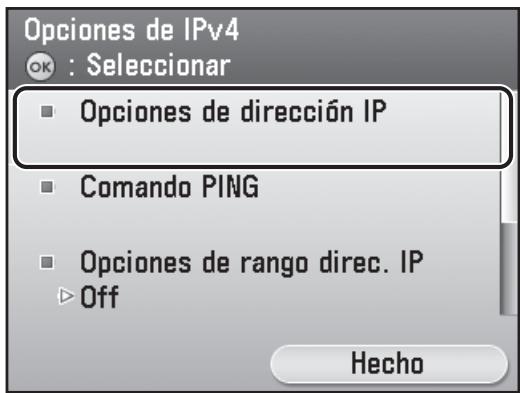
text_image
Opciones de IPv4 OK : Seleccionar ■ Opciones de dirección IP ■ Comando PING ■ Opciones de rango direc. IP ▶ Off Hecho9 Utilice [▼], [▲] o ⓞ (Rueda de desplazamiento) para seleccionar
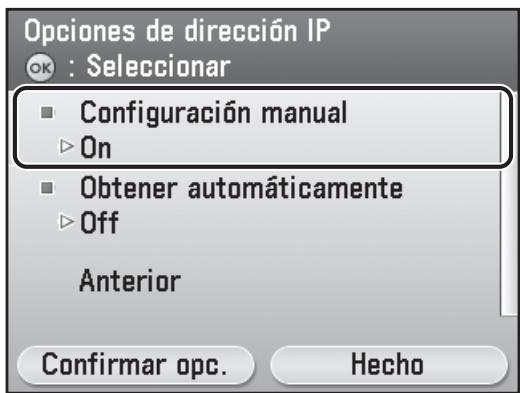
text_image
Opciones de dirección IP OK : Seleccionar ■ Configuración manual ► On ■ Obtener automáticamente ► Off Anterior Confirmar opc. Hecho10 Utilice las teclas de ① a ⑨ (Teclas numéricas) para introducir la dirección IP y, a continuación, pulse [OK].
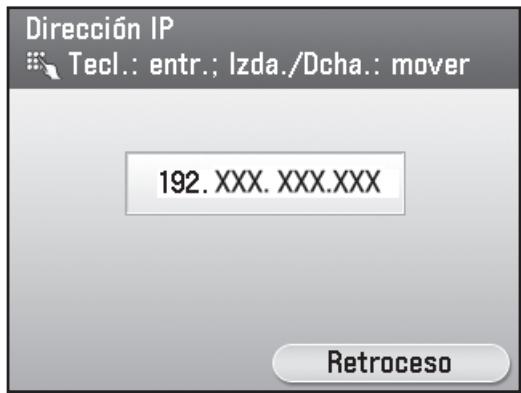
text_image
Dirección IP Tecl.: entr.; Izda./Dcha.: mover 192. XXX. XXX.XXX Retroceso11 Utilice las teclas de ① a ⑨ (Teclas numéricas) para introducir la máscara de subred y, a continuación, pulse [OK].
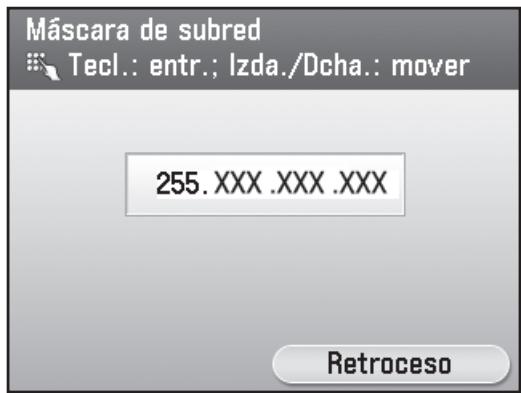
text_image
Máscara de subred Tecl.: entr.; Izda./Dcha.: mover 255. XXX .XXX .XXX Retroceso12 Utilice las teclas de ① a ⑨ (Teclas numéricas) para introducir la dirección de la puerta de enlace y, a continuación, pulse [OK].
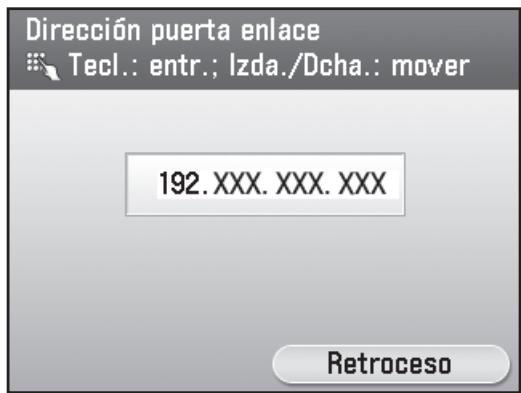
text_image
Dirección puerta enlace Tecl.: entr.; Izda./Dcha.: mover 192. XXX. XXX. XXX Retroceso13 Pulse (Main Menu) para volver a la pantalla Menú principal.
14 Pulse el interruptor de alimentación principal situado en el lateral derecho del equipo hacia el lado “☐”, espere como mínimo 10 segundos y, a continuación, pulse dicho interruptor hacia el lado “I”.
Ajuste automático de la dirección IP
Este ajuste permite obtener la dirección IP automáticamente. Si no necesita configurar este ajuste manualmente, lleve a cabo el procedimiento indicado a continuación.
(En caso de que el equipo no pueda obtener una dirección IP automáticamente, podrá especificar la dirección IP, la máscara de subred y la dirección de la puerta de enlace de forma manual. Si no las conoce, pulse [OK] para omitir cada una de las entradas).
Pulse (Main Menu) →
* Si la pantalla que aparece le indica que introduzca el ID del administrador del sistema y la contraseña del sistema, introdúzcalos con ①-⑨ (teclas numéricas) y, a continuación, pulse ⑩ (Log In/Out). Para obtener más información, consulte "Seguridad" en la e-Manual.
Si desea obtener más información acerca de este ajuste, consulte "Configuración de red" en el e-Manual.
Comprobación del ajuste de la dirección IP
Para asegurarse de que el equipo se está comunicando correctamente con la red, siga el procedimiento indicado a continuación.
1 Pulse (Main Menu).
2 Pulse la tecla de selección derecha para seleccionar
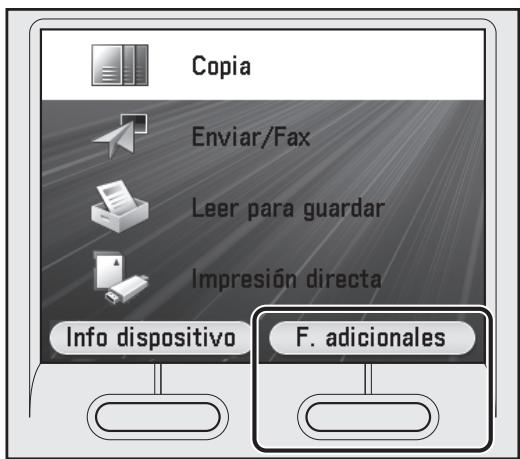
text_image
Copia Enviar/Fax Leer para guardar Impresión directa Info dispositivo F. adicionales3 Utilice [▼], [▲] o Ⓗ (Rueda de desplazamiento) para seleccionar

text_image
Funciones adicionales OK : Seleccionar Opciones de impresora Opciones de temporizador Ajuste/Limpieza Opciones de reportes ID Opciones admón. sistema Hecho
NOTA
Si la pantalla que aparece le indica que introduzca el ID del administrador del sistema y la contraseña del sistema, introdúzcalos con 0-9 (teclas numéricas) y, a continuación, pulse ① (Log In/Out). Para obtener más información, consulte "Seguridad" en la e-Manual.
4 Utilice [▼], [▲] o Ⓞ (Rueda de desplazamiento) para seleccionar
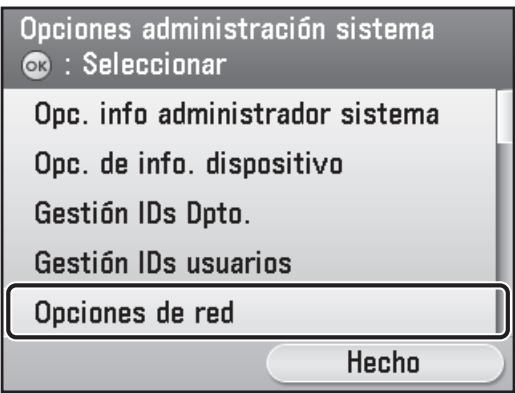
text_image
Opciones administración sistema OK : Seleccionar Opc. info administrador sistema Opc. de info. dispositivo Gestión IDs Dpto. Gestión IDs usuarios Opciones de red Hecho5 Pulse la tecla de selección derecha para seleccionar
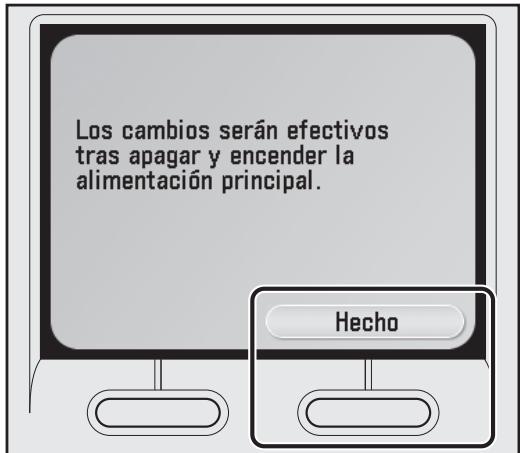
text_image
Los cambios serán efectivos tras apagar y encender la alimentación principal. Hecho
NOTA
Los cambios realizados en los ajustes de la dirección IP, la máscara de subred y la dirección de la puerta de enlace serán efectivos después de reiniciar el equipo.
6 Utilice [▼], [▲] o Ⓞ (Rueda de desplazamiento) para seleccionar
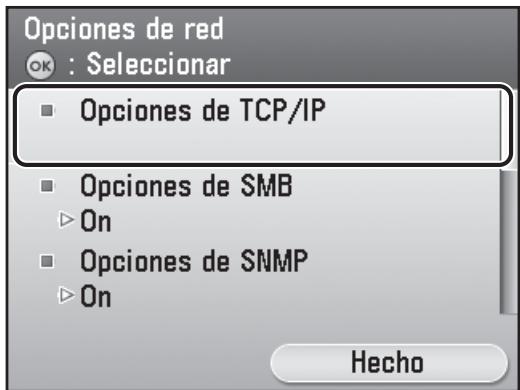
text_image
Opciones de red OK : Seleccionar ■ Opciones de TCP/IP ■ Opciones de SMB ► On ■ Opciones de SNMP ► On Hecho7 Utilice [▼], [▲] o ⓞ (Rueda de desplazamiento) para seleccionar
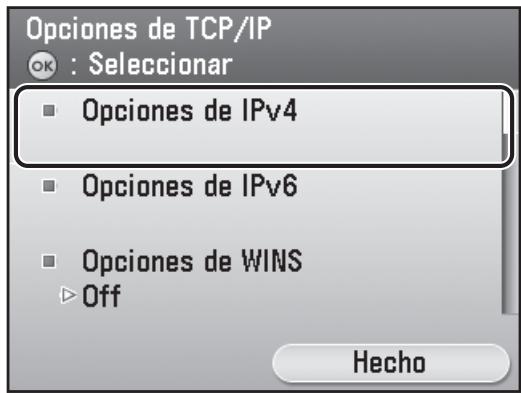
text_image
Opciones de TCP/IP OK : Seleccionar • Opciones de IPv4 • Opciones de IPv6 • Opciones de WINS ▶ Off Hecho
NOTA
Para obtener instrucciones sobre la configuración de los ajustes de IPv6, consulte "Configuración de red" en la e-Manual.
8 Utilice [▼], [▲] o Ⓞ (Rueda de desplazamiento) para seleccionar
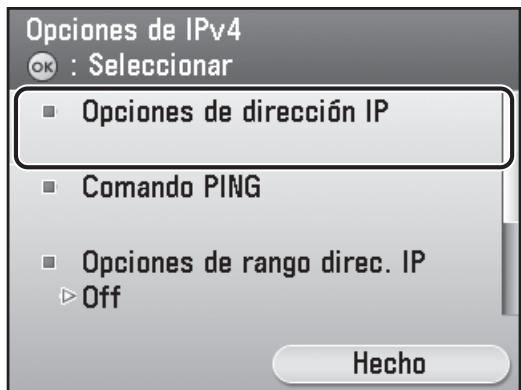
text_image
Opciones de IPv4 OK : Seleccionar • Opciones de dirección IP • Comando PING • Opciones de rango direc. IP ▶ Off Hecho9 Pulse la tecla de selección izquierda para seleccionar
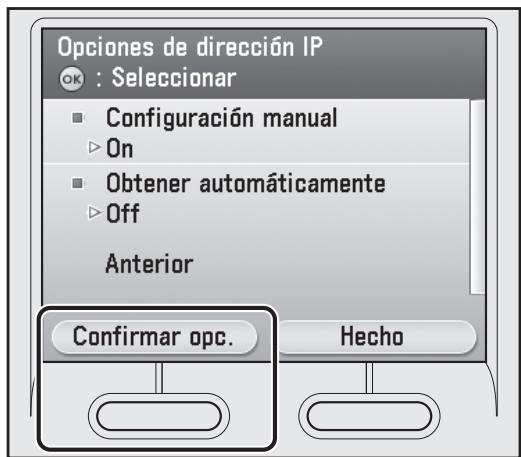
text_image
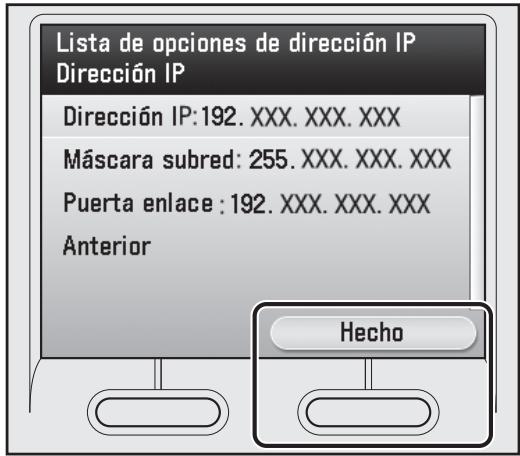
Opciones de dirección IP OK : Seleccionar ■ Configuración manual ► On ■ Obtener automáticamente ► Off Anterior Confirmar opc. Hecho10 Pulse la tecla de selección derecha para seleccionar .
text_image
Lista de opciones de dirección IP Dirección IP Dirección IP:192. XXX. XXX. XXX Máscara subred: 255. XXX. XXX. XXX Puerta enlace : 192. XXX. XXX. XXX Anterior Hecho
NOTA
- Si el equipo se comunica correctamente con la red, se mostrará la dirección IP, la máscara de subred y la dirección de la puerta de enlace. De lo contrario, se mostrará "000.000.000.000".
- Si el equipo no obtiene la dirección IP 3 minutos después de conectar el cable LAN, compruebe el ajuste de la dirección IP y el cable de red.
11 Pulse (Main Menu) para volver a la pantalla Menú principal.
3 Configuración de ordenadores y software
Tipos de conexión entre el ordenador y el equipo
Existen dos modos de conexión entre el equipo y los ordenadores: la conexión USB y la conexión de red.
Conexión de red (Si desea obtener más información acerca de la configuración, consulte la pág. 27.)
Las siguientes funciones están disponibles con la conexión de red: Impresión por ordenador, IU remoto, Fax por ordenador, Lectura, E-Mail/I-Fax, Leer en servidor de archivos
Para obtener más información acerca de cómo utilizar cada función con la conexión de red, consulte lo siguiente:
| Impresión por ordenador | → | “Imprimir” en la e-Manual |
| IU remoto | → | “Configuración desde un PC” en la e-Manual |
| Fax por ordenador | → | “Fax” en la e-Manual |
| Lectura | → | “Lectura” en la e-Manual |
| E-Mail/I-Fax | → | “E-mail”/“FAX” en la e-Manual |
| Leer en servidor de archivos | → | “Scan” en la e-Manual |
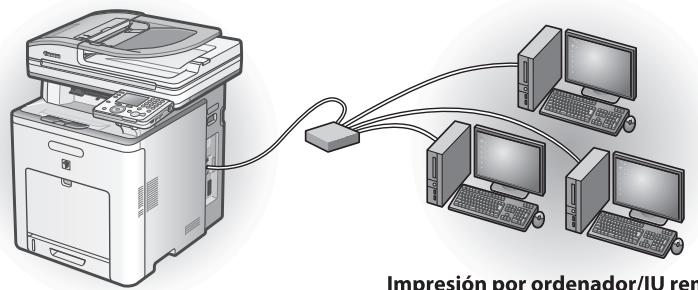
text_image
Impresión por ordenador/IU renImpresión por ordenador/IU remoto/
Fax por ordenador/Lectura/
E-Mail/I-Fax/Leer en servidor de archivos
Conexión USB (Si desea obtener más información acerca de la configuración, consulte la pág. 36.)
Las siguientes funciones están disponibles con la conexión USB: Impresión por ordenador, Fax por ordenador Si desea obtener más información acerca de cómo utilizar cada función con la conexión USB, consulte lo siguiente:
Impresión por ordenador → “Imprimir” en la e-Manual
Fax por ordenador → "Fax" en la e-Manual
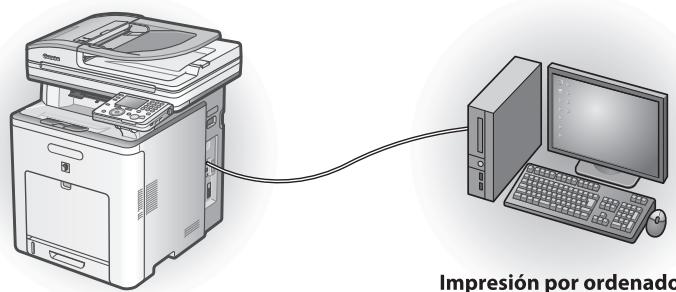
text_image
Impresión por ordenadoImpresión por ordenador/
Fax por ordenador

NOTA
- Es posible utilizar las conexiones de red y USB a la vez.
- Para utilizar la función de fax con el modelo imageRUNNER C1028i, es preciso disponer de una tarjeta opcional Super G3 FAX Board.
Requisitos del sistema
Windows 2000
CPU: Intel Pentium a 133 MHz o superior
Memoria: 128 MB o más
Windows XP
Memoria: 128 MB o más
Windows Server 2003
Memoria: 128 MB o más
Windows Vista
CPU: Intel Pentium a 800 MHz o superior
Memoria: 512 MB o más
Windows Server 2008
CPU: procesador Intel/1 GHz (procesador x86), 1,4 GHz (procesador x64) o superior
Memoria: 512 MB o más
Windows 7
CPU: 1 GHz (procesador x86, procesador x64) o más rápido
Memoria: 1 GB (procesador x86), 2 GB (procesador x64) o más
Acerca del CD-ROM de software de usuario
Es posible encontrar información acerca de la instalación de los controladores en los manuales HTML que aparecen en la subsección Manuales de la pág. 26.

Controlador UFRII LT
Mediante el controlador UFRII LT, las diversas tareas de procesamiento de datos que normalmente se ejecutan en la impresora se dividen de forma adecuada entre el equipo host y la impresora para reducir en gran medida el tiempo general de procesamiento. Es posible delegar la carga de trabajo de forma que coincida con los datos de salida, con lo que aumenta de forma significativa la velocidad gracias a la optimización.

Controlador de fax
Desde el punto de vista conceptual, el controlador de fax es parecido a un controlador de impresora. El usuario selecciona [Imprimir] desde cualquier software de aplicación de Windows, selecciona el controlador de fax de Canon como impresora y especifica sus destinos y opciones. El controlador de fax convierte a continuación esto en una imagen, que guarda conformidad con los protocolos de fax estándar, que se imprimirá o almacenará en el equipo de fax del destinatario.

NOTA
Para utilizar el controlador de FAX con el modelo imageRUNNER C1028i, es preciso disponer de una tarjeta opcional Super G3 FAX Board.
Color NetWork ScanGear
Color Network ScanGear le permite leer originales a distancia desde su ordenador a través de la red y transmitir las imágenes leídas al ordenador.

Controlador de impresora PCL
Los controladores de impresora PCL5c, PCL5e y PCL6 se pueden utilizar con la mayoría de los tipos de software de aplicaciones empresariales. El controlador de impresora PCL5c se utiliza para impresoras en color, mientras que el controlador de impresora PCL5e es para impresoras en blanco y negro, y el controlador de impresora PCL6 es adecuado tanto para impresoras en color como en blanco y negro. PCL6 es una versión avanzada de PCL5c y PCL5e que proporciona mayor calidad y velocidad de impresión. El controlador PCL5e se proporciona como estándar con las impresoras en blanco y negro.

Controlador de impresora PS
El controlador de impresora PS convierte la información de impresión procedente de las aplicaciones en datos para utilizarse con las impresoras PS y los envía a la impresora. Además de convertir los datos de impresión, le permite configurar las opciones relacionadas con el acabado y opciones detalladas como el ajuste de color, y proporciona un entorno de impresión adecuado para autoedición y edición bajo demanda.

NOTA
Para utilizar el controlador de impresora PS con el equipo, es preciso disponer del Kit de Impresora PS opcional.
Para obtener información detallada acerca de la instalación de cada uno de los programas, consulte los manuales en formato HTML correspondientes que se enumeran en subsección Manuales que se facilita a continuación.
Canon Font Manager
Font Manager es un programa exhaustivo que ayuda a administrar sus fuentes en Microsoft Windows.

Guía de instalación del controlador de impresora
En la Guía de instalación del controlador de impresora se describe la instalación de los controladores de impresora UFR II, la actualización de la información de la impresora compartida, la desinstalación, la configuración y la impresión.

Productos Canon compatibles con el controlador UFR II
En Productos Canon compatibles con el controlador UFR II se describe qué productos de Canon son compatibles con el controlador de impresora UFR II.

Guía de instalación del controlador FAX
En la Guía de instalación del controlador FAX se describe la instalación del controlador de fax, la actualización de la información de la impresora compartida, la desinstalación, la configuración y la impresión.

NOTA
Para utilizar el controlador de FAX con el modelo imageRUNNER C1028i, es preciso disponer de una tarjeta opcional Super G3 FAX Board.

Productos de Canon compatibles con el controlador FAX
En Productos Canon compatibles con el controlador FAX se describe qué productos de Canon son compatibles con el controlador de fax.

NOTA
Para utilizar el controlador de FAX con el modelo imageRUNNER C1028i, es preciso disponer de una tarjeta opcional Super G3 FAX Board.

Guía de instalación de Network ScanGear
En la Guía de instalación de Network ScanGear se describe el procedimiento de instalación y desinstalación del software Color Network ScanGear.

Acerca de otros programas de software
En esta sección se describe el procedimiento de instalación y desinstalación del software Canon Font Manager.

Guía de instalación del controlador de impresora
En la Guía de instalación del controlador de impresora se describe la instalación de los controladores de impresora PCL, la actualización de la información de la impresora compartida, la desinstalación, la configuración y la impresión.

Productos Canon compatibles con el controlador PCL
En Productos Canon compatibles con el controlador PCL se describe qué productos de Canon son compatibles con el controlador de impresora PCL.

Guía de instalación del controlador de impresora
En la Guía de instalación del controlador de impresora se describe la instalación de los controladores de impresora PS, la actualización de la información de la impresora compartida, la desinstalación, la configuración y la impresión.

NOTA
Para utilizar el controlador de impresora PS con el equipo, es preciso disponer del Kit de Impresora PS opcional.

Productos Canon compatibles con el controlador PS
En Productos Canon compatibles con el controlador PS se describe qué productos de Canon son compatibles con el controlador de impresora PS.

NOTA
Para utilizar el controlador de impresora PS con el equipo, es preciso disponer del Kit de Impresora PS opcional.
Antes de la instalación
- Los siguientes procedimientos se explican mediante pantallas de muestra del sistema operativo Windows XP Professional.
- Inicie sesión como administrador para instalar el software.
- Asegúrese de que el equipo se encuentra encendido. (Consulte "Encendido del equipo" en la pág. 3.)
- Asegúrese de que el cable de red está conectado al equipo.
- Si desea utilizar el equipo como un escáner de red, se debe conectar a un ordenador a través de una red IPv4.
- Asegúrese de que el equipo tiene asignada una dirección IP. (Consulte "Comprobación del ajuste de la dirección IP" en la pág. 21.)
- Haga clic en el botón circular de cada pantalla para avanzar al siguiente paso.
Procedimiento de instalación
1
Conecte correctamente el equipo a la red y confirme que la alimentación está activada.
2
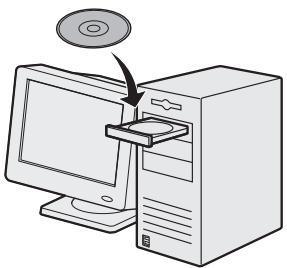
- Si desea instalar únicamente el controlador PCL, diríjase al paso 37. Si desea obtener más información, consulte la Guía de instalación del controlador de impresora (situada en el CD-ROM PCL User Software).
- Si desea instalar únicamente el controlador PS (cuando está instalado el Kit de Impresora PS opcional), diríjase al paso 56. Si desea obtener más información, consulte la Guía de instalación del controlador de impresora (situada en el CD-ROM PS User Software).
3
text_image
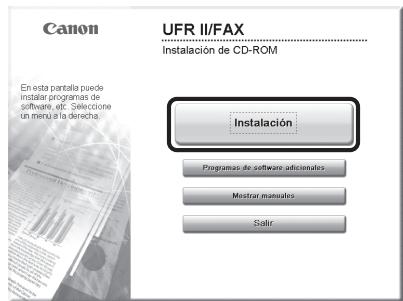
Canon UFR II/FAX Instalación de CD-ROM En esta pantalla puede instalar programas de software, etc. Sèlecione un minus la derecha. Instalación Programos de software adiconiales Mostrar manuales SalirSi no aparece la pantalla de instalación del CD-ROM, haga clic en [inicio] en la barra de tareas de Windows → [Mi PC].
Windows 2000: haga doble clic en [Mi PC] en el escritorio de Windows.
Windows Vista/7/Server 2003/Server 2008: haga clic en [Inicio] en la barra de tareas de Windows → [PC] ([Mi PC]).
Abra el icono del CD-ROM y haga doble clic en [MInst] ([MInst.exe]).

NOTA
Si aparece la pantalla de selección del idioma antes que la pantalla de instalación del CD-ROM, seleccione un idioma y haga clic en [Siguiente].
4
text_image
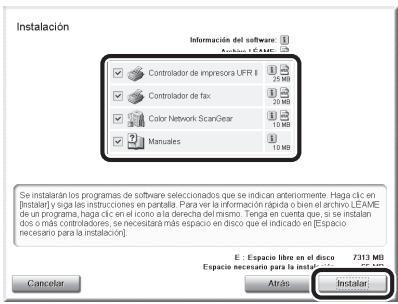
Instalación Información del software Archivo LEAME Controlador de impresora UFR II 25 MB Controlador de fax 20 MB Color Network ScanGear 10 MB Manuales 10 MB Se instalarán los programas de software seleccionados que se indican anteriormente. Haga clic en [Instalar] y siga las instrucciones en pantalla. Para ver la información rápida o bien el archivo LEAME de un programa, haga clic en el ciento a la derecha del mismo. Tenga en cuenta que, si se instalarán dos o más controladores, se necesitará más espacio en disco que el indicado en "Espacio necesario para la instalación". E: Espacio libre en el disco 7313 MB Espacio necesario para la instalación. Atras Instalar:Asegúrese de que las casillas situadas al lado del Controlador de impresora UFR II, del Controlador de fax (modelo imageRUNNER C1028iF o C1028i con la tarjeta opcional Super G3 FAX Board conectada), del software Color Network ScanGear y de los Manuales estén seleccionadas. Los elementos que no estén seleccionados no se instalarán.

NOTA
- Si desea instalar únicamente el Controlador de UFR II, seleccione sólo el controlador de impresora UFR II en este paso y, a continuación, avance hasta el paso siguiente. Si desea obtener más información, consulte la Guía de instalación del controlador de impresora (situada en el CD-ROM UFRII LT/ FAX User Software).
- Si desea instalar únicamente el Controlador de fax, seleccione sólo el controlador FAX en este paso y, a continuación, avance hasta el paso 16. Si desea obtener más información, consulte la Guía de instalación del controlador FAX (situada en el CD-ROM UFRII LT/FAX User Software).
- Si desea instalar únicamente Color Network ScanGear, seleccione sólo Color Network ScanGear en este paso y, a continuación, avance hasta el paso 25. Si desea obtener más información, consulte la Guía de instalación de Network ScanGear (situada en el CD-ROM UFRII LT/FAX User Software).
- Si la cantidad de espacio en el disco duro es insuficiente para instalar el software, se mostrará un mensaje de error. Asegúrese de que haya espacio suficiente en el disco y, a continuación, intente instalar el software de nuevo.
5
text_image
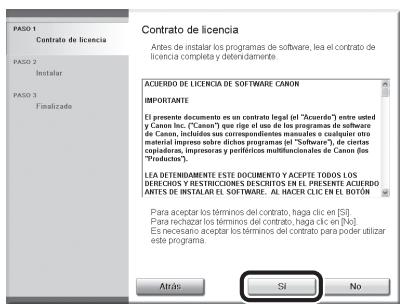
Contrato de licencia Antes de instalar los programas de software, lea el contrato de licencia compalla y detendamente FASO 1 Contrato de licencia FASO 2 Instalar FASO 3 Finalizade ACUERDO DE LICENCIA DE SOFTWARE CANON IMPORTANTE El presente documento es un contrato legal (el "Acuerdo") entre usted y Canon Inc. ("Canon") que sigue el uso de los programas de software de Canon, incluidos sus correspondientes manuales o cualquier otro material imipreso sobre dichos programas (el "Software"), de ciertas capitales impresores y periféricos multiconciones de Canon (los "Productos"). LEA DETENDIMIENTE ESTE DOCUMENTO Y ACEPTE TODOS LOS DERECHOS Y RESTRICIONES DESCRITOS EN EL PRESENTE ACUERDO ANTES DE INSTALAR EL SOFTWARE. AL MADER CLIC EN EL BOTÓN Para aceptar los términos del contrato, haga clic en [54]. Para rechazar los términos del contrato, haga clic en [96]. Es necesario aceptar los términos del contrato para poder utilizar este programa. Atras SI No6
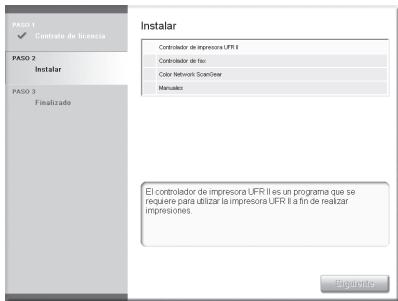
text_image
PASO 1 ✓ Contrato de licencia PASO 2 Instalar PASO 3 Finalizado Instalar Controllador de impresora UFR II Controllador de fin: Color Network ScreenView Manuales El controlador de impresora UFR II es un programa que se requiere para utilizar la impresora UFR II a fin de realizar impresiones. Pagamento7
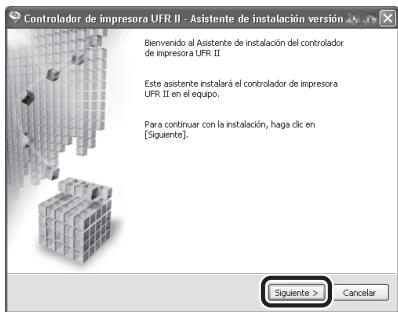
text_image
Controlador de impresora UFR II - Asistente de instalación versión Bienvenido al Asistente de instalación del controlador de impresora UFR II Este asistente instalará el controlador de impresora UFR II en el equipo. Para continuar con la instalación, haga clic en [Siguiente]. Siguiente > Cancelar8
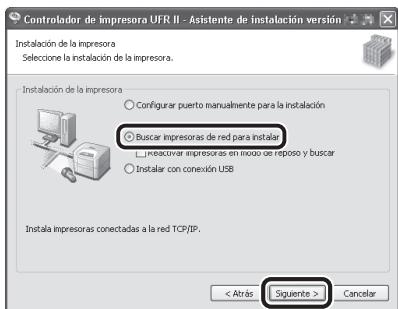
text_image
Controlador de impresora UFR II - Asistente de instalación versión Instalación de la impresora Seleccione la instalación de la impresora. Instalación de la impresora ○ Configurar puerto manualmente para la instalación ○ Buscar impresoras de red para instalar □ ¿execuar impresoras en modo de reposo y buscar ○ Instalar con conexión USB Instala impresoras conectadas a la red TCP/IP. < Atrás Siguiente > Cancelar9
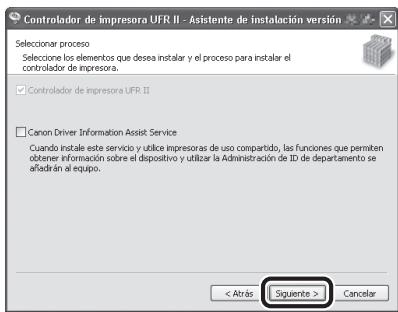
text_image
Controlador de impresora UFR II - Asistente de instalación versión Seleccionar proceso Seleccione los elementos que desea instalar y el proceso para instalar el controlador de impresora. □ Controlador de impresora UFR II □ Canon Driver Information Assist Service Cuando instale este servicio y utilice impresoras de uso compartido, las funciones que permiten obtener información sobre el dispositivo y utilizar la Administración de ID de departamento se afadirán al equipo. < Atrás Siguiente > Cancelar
NOTA
- Si utiliza una impresora compartida en el entorno del servidor de impresión (Señalar e imprimir), es necesario instalar Canon Driver Information Assist Service en el equipo servidor para realizar automáticamente la configuración de la impresora o utilizar la Gestión de ID de departamentos.
- Si Canon Driver Information Assist Service ya está instalado en su equipo, esta pantalla no se mostrará.
- Si utiliza un sistema operativo equipado con Firewall de Windows, es posible que aparezca el cuadro de mensaje siguiente. Si desea utilizar Canon Driver Information Assist Service, haga clic en [Sí]. Si selecciona [No], no podrá utilizar Canon Driver Information Assist Service.
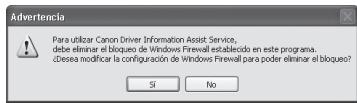
10
text_image
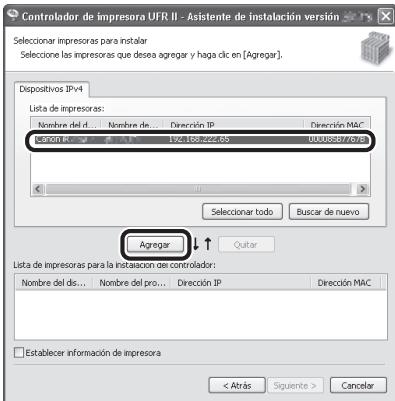
Controlador de impresora UFR II - Asistente de instalación versión Seleccionar impresoras para instalar Seleccione las impresoras que desea agregar y haga clic en [Agregar]. Dispositivos IPv4 Lista de impresoras: Nombre del ... Nombre de... Dirección IP Dirección MAC logón IP 192-168/225.05 00085B7/1676 Seleccionar todo Buscar de nuevo Agregar Lista de impresoras para la instaacion ore controlador: Nombre del des... Nombre del pro... Dirección IP Dirección MAC Establecer información de impresora < Atras Siguiente > CancelarSeleccione el equipo (Nombre de producto: iR C1028) utilizando la información mostrada en [Lista de impresoras] → pulse [Agregar].

NOTA
Si la información del equipo no aparece en [Lista de impresoras] en la pantalla, haga clic en [Buscar de nuevo].
11
text_image
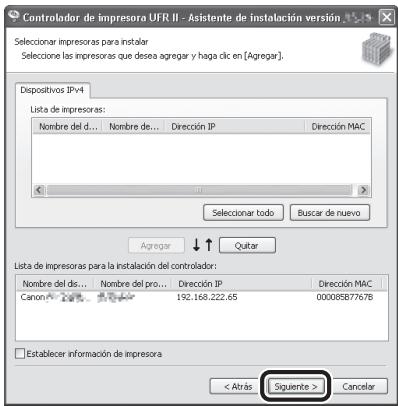
Controlador de impresora UFR II - Asistente de instalación versión Seleccionar impresoras para instalar Seleccione las impresoras que desea agregar y haga clic en [Agregar]. Dispositivos IPv4 Lista de impresoras: Nombre del d... Nombre de... Dirección IP Dirección MAC Seleccionar todo Buscar de nuevo Agregar ↓ Quitar Lista de impresoras para la instalación del controlador: Nombre del ds... Nombre del pro... Dirección IP Dirección MAC Canon 192.168.222.65 00008587767B □ Establecer información de impresora < Atrás Siguiente > Cancelar12
text_image
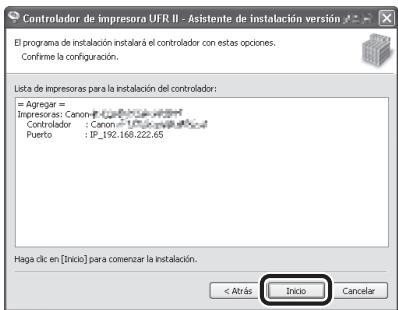
Controlador de impresora UFR II - Asistente de instalación versión El programa de instalación instalará el controlador con estas opciones. Confirme la configuración. Lista de impresoras para la instalación del controlador: = Agregar = Impresoras: Canon IP_192.168.222.65 Controlador : Canon IP_192.168.222.65 Puerto : IP_192.168.222.65 Haga clic en [Inicio] para comenzar la instalación. < Atrás Inicio Cancelar13
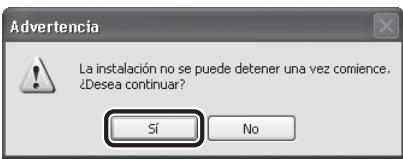
text_image
Advertencia La instalación no se puede detener una vez comience. ¿Desea continuar? Sí No14
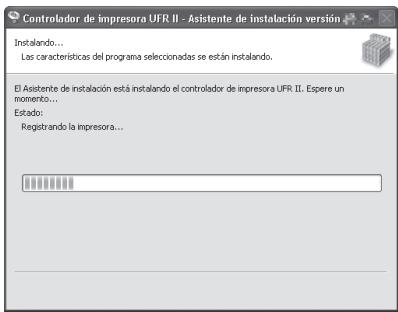
text_image
Controlador de impresora UFR II - Asistente de instalación versión Instalando... Las características del programa seleccionadas se están instalando. El Asistente de instalación está instalando el controlador de impresora UFR II. Espere un momento... Estado: Registrando la impresora...15
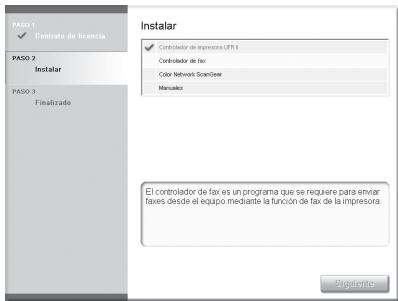
text_image
PASO 1 ✓ Contrato de licencia PASO 2 Instalar PASO 3 Finalizado Instalar ✓ Contrato de impresora LUT1.1 Contrato de fax: Color Network ScreenView Manuales El controlador de fax es un programa que se requiere para enviar faves desde el equipo mediante la función de fax de la impresora PagamentoLa instalación del controlador de impresora finaliza y comienza la instalación del controlador de fax.

NOTA
Si el Super G3 FAX Board opcional no está instalado en el imageRUNNER C1028i, continúe con el paso 25.
16
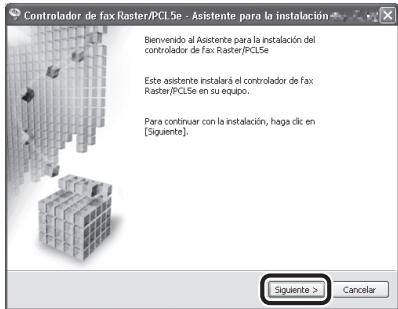
text_image
Controlador de fax Raster/PCLSe - Asistente para la instalación Bienveido al Asistente para la instalación del controlador de fax Raster/PCLSe Este asistente instalará el controlador de fax Raster/PCLSe en su equipo. Para continuar con la instalación, haga clic en [Siguiente]. Siguiente > Cancelar17
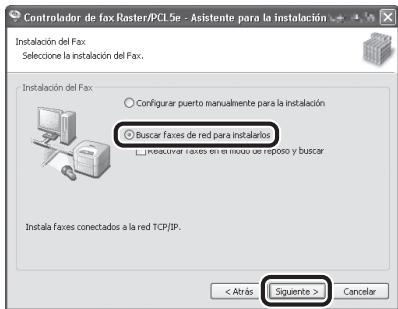
text_image
Controlador de fax Raster/PCL5e - Asistente para la instalación Instalación del Fax Selección la instalación del Fax. Instalación del Fax ○ Configurar puerto manualmente para la instalación ● Buscar fixes de red para instalarios □ resucunar fixes en el inicio de reposo y buscar Instala fixes conectados a la red TCP/IP. < Atrás Siguiente > Cancelar18
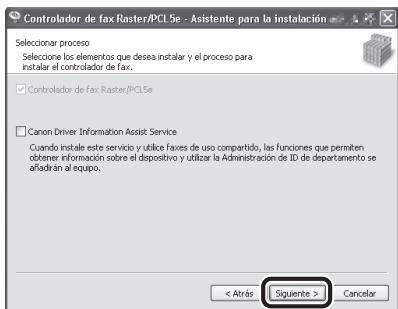
text_image
Controlador de fax Raster/PCLSe - Asistente para la instalación Seleccionar proceso Seleccione los elementos que desea instalar y el proceso para instalar el controlador de fax. ☑ Controlador de fax Raster/PCLSe ☐ Canon Driver Information Assist Service Cuando instale este servicio y utilice faxes de uso compartido, las funciones que permiten obtener información sobre el dispositivo y utilizar la Administración de ID de departamento se afadirán al equipo. < Atrás Siguiente > Cancelar
NOTA
- Si utiliza una impresora compartida en el entorno del servidor de impresión (Señalar e imprimir), es necesario instalar Canon Driver Information Assist Service en el equipo servidor para realizar automáticamente la configuración de la impresora o utilizar la Gestión de ID de departamentos.
- Si Canon Driver Information Assist Service ya está instalado en su equipo, esta pantalla no se mostrará.
- Si utiliza un sistema operativo equipado con Firewall de Windows, es posible que aparezca el cuadro de mensaje siguiente. Si desea utilizar Canon Driver Information Assist Service, haga clic en [Sí]. Si selecciona [No], no podrá utilizar Canon Driver Information Assist Service.
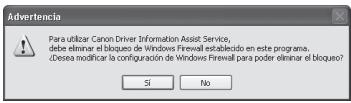
19
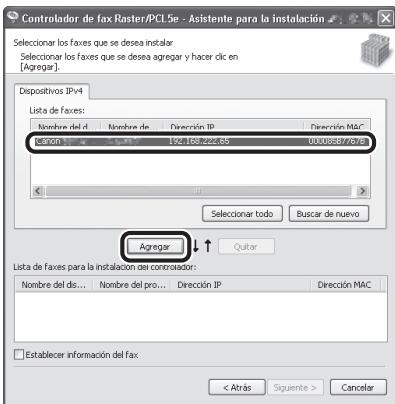
text_image
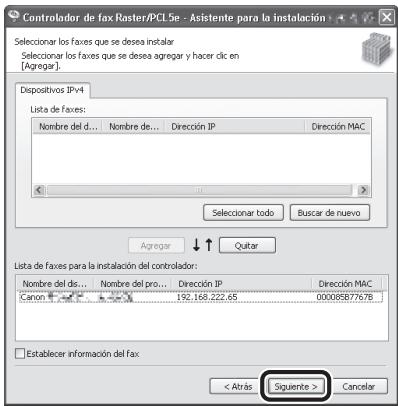
Controlador de fax Raster/PCL5e - Asistente para la instalación Seleccionar los faxes que se desea instalar Seleccionar los faxes que se desea agregar y hacer clic en [Agregar]. Dispositivos IPv4 Lista de faxes: Nombre del d... Nombre de: Dirección IP Dirección MAC lograr 192-168/225.65 0000857/676 Seleccionar todo Buscar de nuevo Agregar Lista de faxes para la instalación del controedor: Nombre del ds... Nombre del pro... Dirección IP Dirección MAC Establecer información del fax < Atrás Siguiente > CancelarSeleccione el equipo (Nombre de producto: iR C1028) utilizando la información mostrada en [Lista de faxes] → pulse [Agregar].
20
text_image
Controlador de fax Raster/PCLSe - Asistente para la instalación Seleccionar los faxes que se desea instalar Seleccionar los faxes que se desea agregar y hacer clic en [Agregar]. Dispositivos IPv4 Lista de faxes: Nombre del d... Nombre de... Dirección IP Dirección MAC Selecto no todo Buscar de nuevo Agregar ↓ Quitar Lista de faxes para la instalación del controlador: Nombre del d... Nombre del pro... Dirección IP Dirección MAC Canon 192.168.222.65 000089877678 □ Establecer información del fax: < Atrás Siguiente > Cancelar21
text_image
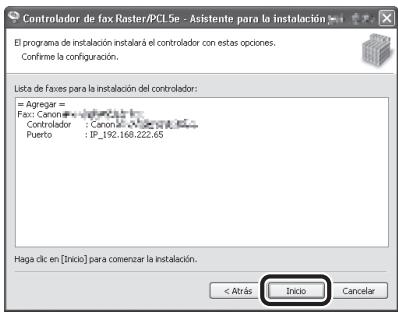
Controlador de fax Raster/PCL5e - Asistente para la instalación El programa de instalación instalará el controlador con estas opciones. Confirme la configuración. Lista de faxes para la instalación del controlador: = Agregar = Fax: Cancar Controlador : Canon Puerto : IP_192.168.222.65 Haga clic en [Inicio] para comenzar la instalación. < Atras Inicio Cancelar22
text_image
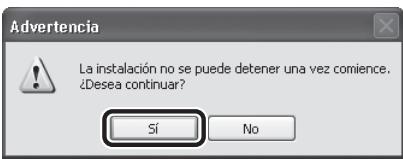
Advertencia La instalación no se puede detener una vez comience. ¿Desea continuar? Sí No23
text_image
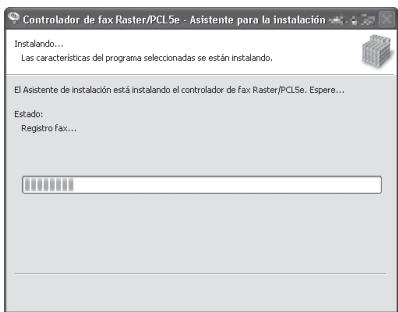
Controlador de fax Raster/PCL5e - Asistente para la instalación Instalando... Las características del programa seleccionadas se están instalando. El Asistente de instalación está instalando el controlador de Fax Raster/PCL5e. Espere... Estado: Registro Fax...24
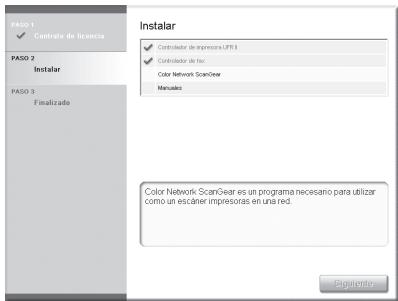
text_image
PASO 1 ✓ Contrato de licencia PASO 2 Instalar PASO 3 Finalizado Instalar ✓ Contrato de impresora LIFT 1 ✓ Contrato de flu Color Network ScanGear Manuales Color Network ScanGear es un programa necesario para utiliser como un escáner impresoras en una red. SignamentoLa instalación del controlador de fax finaliza y comienza la instalación de Color Network ScanGear.
25
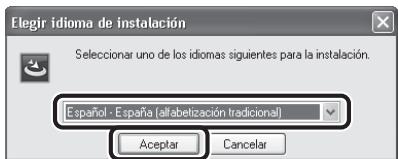
text_image
Elegir idioma de instalación Seleccionar uno de los idiomas siguientes para la instalación. Español - España (alfabetización tradicional) Aceptar CancelarSeleccione el mismo idioma que el del sistema operativo.
26
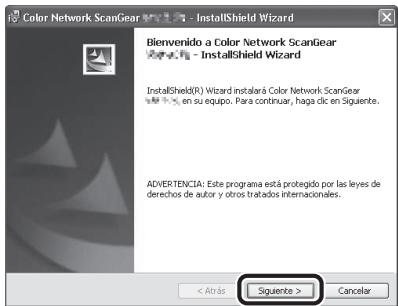
text_image
Color Network ScanGear Wizard - InstallShield Wizard Bienvenido a Color Network ScanGear InstallShield(R) Wizard instalará Color Network ScanGear + 5% en su equipo. Para continuar, haga dic en Siguiente. ADVERTENCIA: Este programa está protegido por las leyes de derechos de autor y otros tratados internacionales. < Abrás Siguiente > Cancelar27
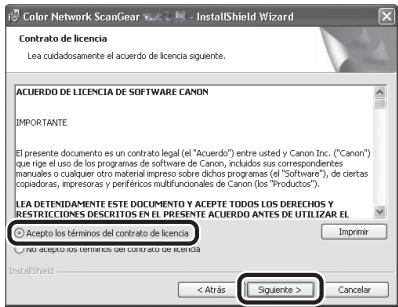
text_image
Color Network ScanGear - InstallShield Wizard Contrato de licencia Lea cuidadosamente el acuerdo de licencia siguiente. ACUERDO DE LICENCIA DE SOFTWARE CANON IMPORTANTE El presente documento es un contrato legal (el "Acuerdo") entre usted y Canon Inc. ("Canon") que rige el uso de los programas de software de Canon, incluidos sus correspondientes manuales o cualquier otro material impreso sobre dichos programas (el "Software"), de ciertas copiadoras, impresoras y peniferios multifuncionales de Canon (los "Productos"). LEA DETENIDAMENTE ESTE DOCUMENTO Y ACEPTE TODOS LOS DERECHOS Y RESTRICCIONES DESCRITOS EN EL PRESENTE ACUERDO ANTES DE UTILIZAR EL Acepto los términos del contrato de licencia No acepto los términos del contrato de licencia InstallShield < Atras Siguiente > Cancelar28
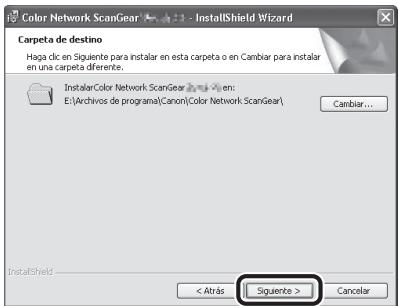
text_image
Color Network ScanGear InstallShield Wizard Carpeta de destino Haga dic en Siguiente para instalar en esta carpeta o en Cambiar para instalar en una carpeta diferente. InstalarColor Network ScanGear En: E:\Archivos de programa\Canon\Color Network ScanGear\ Cambiar... InstallShield < Atrás Siguiente > Cancelar29
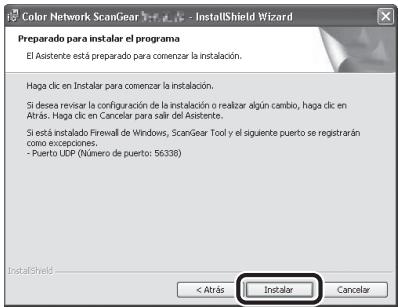
text_image
Color Network ScanGear - InstallShield Wizard Preparado para instalar el programa El Asistente está preparado para comenzar la instalación. Haga clic en Instalar para comenzar la instalación. Si desea revisar la configuración de la instalación o realizar algún cambio, haya clic en Atrás. Haga clic en Cancelar para salir del Asistente. Si está instalado Firewall de Windows, ScanGear Tool y el siguiente puerto se registrarán como excepciones. - Puerto UDP (Número de puerto: 56338) InstallShield < Atrás Instalar Cancelar30
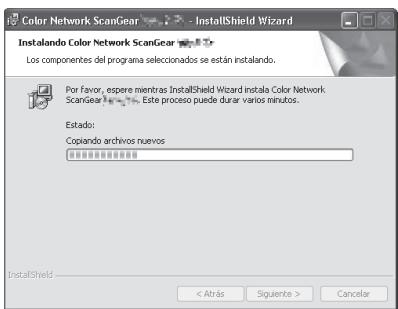
text_image
Color Network ScanGear - InstallShield Wizard Instalando Color Network ScanGear Los componentes del programa seleccionados se están instalando. Por favor, espere mientras InstallShield Wizard instala Color Network ScanGear Este proceso puede durar varios minutos. Estado: Coplando archivos nuevos InstallShield < Atrás Siguiente > Cancelar31
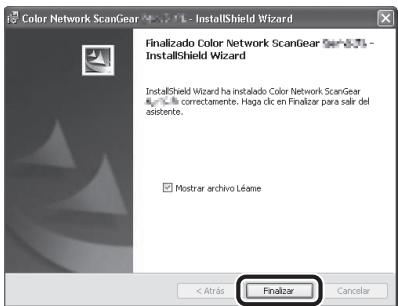
text_image
Color Network ScanGear - InstallShield Wizard Finalizado Color Network ScanGear - InstallShield Wizard InstallShield Wizard ha instalado Color Network ScanGear %, correctamente. Haga dic en Finalizar para salir del asistento. ☑ Mostrar archivo Léame < Atras Finalizar Cancelar
NOTA
Se abre el archivo Léame. Después de leer la información suministrada, continúe en el paso siguiente.
32
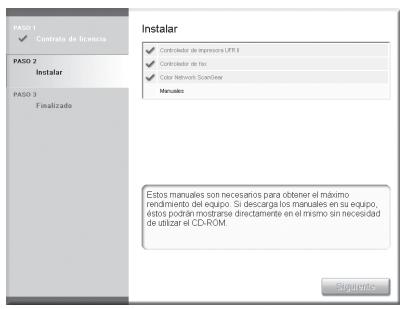
text_image
PASO 1 ✓ Contrato de licencia PASO 2 Instalar PASO 3 Finalizado Instalar ✓ Controlador de Impressora LUTR II ✓ Controlador de Fuc ✓ Color Network ScanDriver Manuales Estos manuales son necesarios para obtener el máximo rendimiento del equipo. Si descarga los manuales en su equipo, éstos podrán mostarse directamente en el mismo sin necesidad de utilizar el CD-ROM SignatorioLa instalación de Color Network ScanGear finaliza y comienza la instalación de los manuales.
33
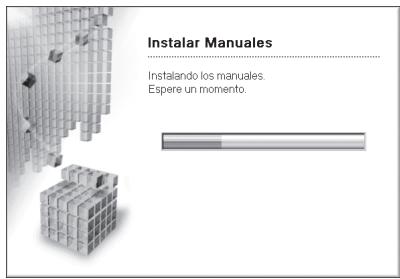
text_image
Instalar Manuales Instalando los manuales. Espere un momento.34
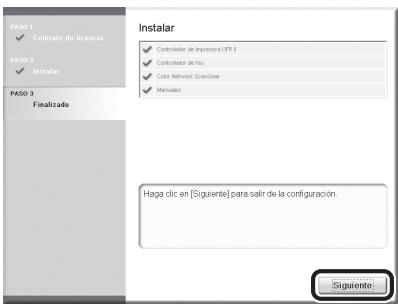
text_image
PASO 1 ✓ Contrato de licencia PASO 2 ✓ Instalar PASO 3 Finalizado Instalar ✓ Contralador de impresora LPTI 1 ✓ Contralador de fuc ✓ Color Network ScanGear ✓ Manuales Haga dic en [Siguiente] para salir de la configuración. Siguiente:La Guía de instalación del controlador de impresora y la Guía de instalación del controlador FAX se instalan en su ordenador y se crean accesos directos en el escritorio.
35
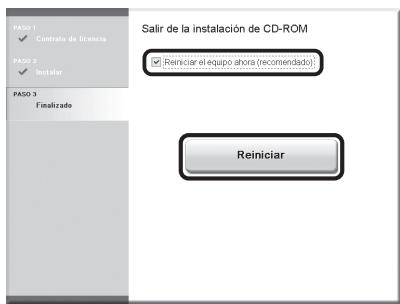
text_image
Salar de la instalación de CD-ROM Reiniciar el equipo ahora (recomendado) Finalizado Reiniciar36
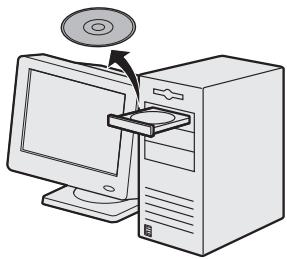
Si desea instalar el controlador PCL, diríjase al paso siguiente paso.
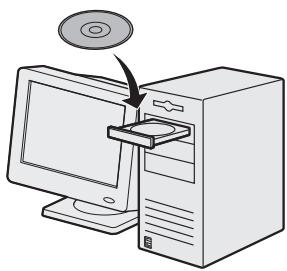
37
text_image
Canon PCL Instalación de CD-ROM En esta pantalla puede instalar programas de software, etc. Sèlecione un menu a la derecha. Instalación Programas de software adicionales Mostrar manuales SallirSi no aparece la pantalla de instalación del CD-ROM, haga clic en [inicio] en la barra de tareas de Windows → [Mi PC].
Windows 2000: haga doble clic en [Mi PC] en el escritorio de Windows.
Windows Vista/7/Server 2003/Server 2008: haga clic en [Inicio] en la barra de tareas de Windows → [PC] ([Mi PC]).
Abra el icono del CD-ROM y haga doble clic en [MInst] ([MInst.exe]).

NOTA
Si aparece la pantalla de selección del idioma antes que la pantalla de instalación del CD-ROM, seleccione un idioma y haga clic en [Siguiente].
39
text_image
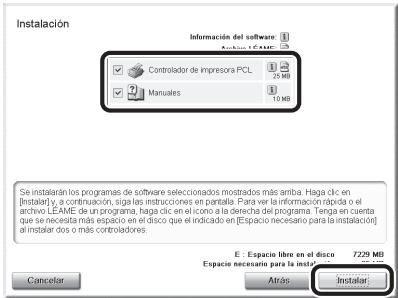
Instalación Información del software Controlador de impresora PCL 25 MB Manuales 10 MB Se instalarán los programas de software seleccionados mostrados más antiba. Haga clic en [Instalar]; y a continuación, sigla las instrucciones en partella. Para ver la información rápida o el archivo LEAME de un programa, haga clic en el como a la derecha del programa. Tenga en cuenta que se necesita más espacio en el disco que el indicado en [Espacio necesario para la instalación] al instalar dos o más controladores. E: Espacio libre en el disco 7229 MB Espacio necesario para la instalación E: Espacio libre en el disco 7229 MB Espacio necesario para la instalación Cancelar Atras InstalarSeleccione el Controlador de impresora PCL y Manuales.
40
text_image
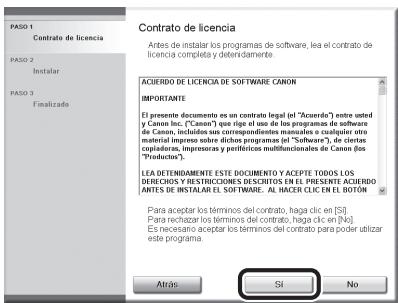
Contrato de licencia Antes de instalar los programas de software, ley el contrato de Licencia completa y deterioramente ACUERDO DE LICENCIA DE SOFTWARE CANON IMPORTANTE El presente documento es un contrato legal (el "Acuerdo") entre usted y Canon Inc. ("Canon") que legal o su de los programas de software de Canon, incluidos sus correspondientes manuales o cualquier otro material impres sobre dichos programas (el "Software"), de ciertas copierta integradora y perifóricos multificionales de Canon los ("Productos"). LEA DETENIDAMENTE ESTE DOCUMENTO Y ACPETE TODOS LOS DERMOCHOS Y RESTRUCIONES DESCUTOS EN EL PRESENTE ACUERDO ANTES DE INSTAR EL SOFTWARE. AL HACER CLIC EN EL BOTÓN Para aceptar los términos del contrato, haga clic en [S]. Para heacrazer los términos del contrato, haga clic en [No]. Es necesario aceptar los términos del contrato para poder utilizar este programa. Atras Si No41
text_image
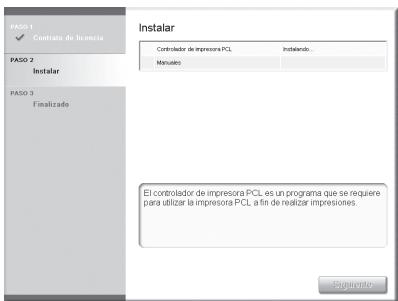
PASO 1 ✓ Contrato de licencia PASO 2 Instalar PASO 3 Finalizado Instalar Contralador de impresora PCL Instaindo... Manuales El controlador de impresora PCL es un programa que se requiere para utilizar la impresora PCL a fin de realizar impresiones. Signado42
text_image
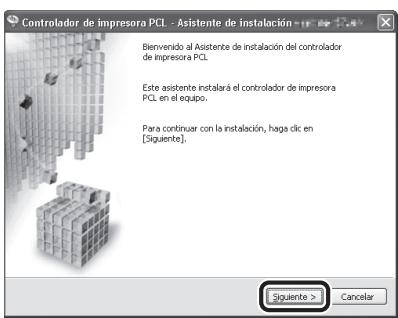
Controlador de impresora PCL : Asistente de instalación Bienvenido al Asistente de instalación del controlador de impresora PCL. Este asistente instalará el controlador de impresora PCL en el equipo. Para continuar con la instalación, haga clic en [Siguiente]. Siguiente > Cancelar43
text_image
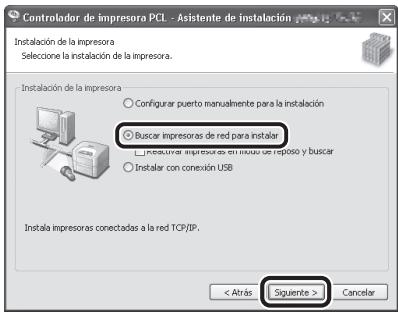
Controlador de impresora PCL - Asistente de instalación Instalación de la impresora Selección la instalación de la impresora. Instalación de la impresora ○ Configurar puerto manualmente para la instalación ● Buscar impresoras de red para instalar □ Prescudar impresoras de en modo del reposo y buscar ○ Instalar con conexión USB Instala impresoras conectadas a la red TCP/IP. < Atras Siguiente > Cancelar44
text_image
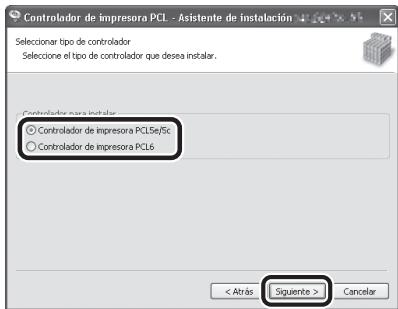
Controlador de impresora PCL - Asistente de instalación Seleccionar tipo de controlador Selecione el tipo de controlador que desea instalar. Controlador para instalar: ○ Controlador de impresora PCL5e/Sc ○ Controlador de impresora PCL6 < Atrás Siguiente > CancelarSeleccione [Controlador de impresora PCL5e/5c] o [Controlador de impresora PCL6].
45
text_image
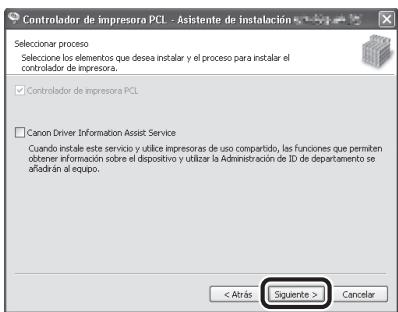
Controlador de impresora PCL - Asistente de instalación Seleccionar proceso Seleccione los elementos que desea instalar y el proceso para instalar el controlador de impresora. □ Controlador de impresora PCL □ Canon Driver Information Assist Service Cuando instale este servicio y utilice impresoras de uso compartido, las funciones que permiten obtener información sobre el dispositivo y utilizar la Administración de ID de departamento se afadrán al equipo. < Atrás Siguiente > Cancelar
NOTA
- Si utiliza una impresora compartida en el entorno del servidor de impresión (Señalar e imprimir), es necesario instalar Canon Driver Information Assist Service en el equipo servidor para realizar automáticamente la configuración de la impresora o utilizar la Gestión de ID de departamentos.
- Si Canon Driver Information Assist Service ya está instalado en su equipo, esta pantalla no se mostrará.

NOTA
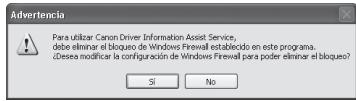
- Si utiliza un sistema operativo equipado con Firewall de Windows, es posible que aparezca el cuadro de mensaje siguiente. Si desea utilizar Canon Driver Information Assist Service, haga clic en [Sí]. Si selecciona [No], no podrá utilizar Canon Driver Information Assist Service.
46
text_image
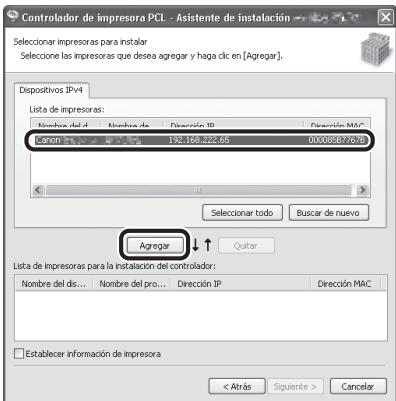
Controlador de impresora PCL - Asistente de instalación Seleccionar impresoras para instalar Selecione las impresoras que desea agregar y haga clic en [Agregar]. Dispositivos IPv4 Lista de impresoras: Nombre del d... Nombre de Dirección IP Dirección MAC Canon 192.168.222.05 00006877676 Selectoar todo Buscar de nuevo Agregar Lista de impresoras para la instalación del controlador: Nombre del dis... Nombre del pro... Dirección IP Dirección MAC Establecer información de impresora < Atras Siguiente > CancelarSeleccione el equipo (Nombre de producto: iR C1028) utilizando la información mostrada en [Lista de impresoras] → pulse [Agregar].
47
text_image
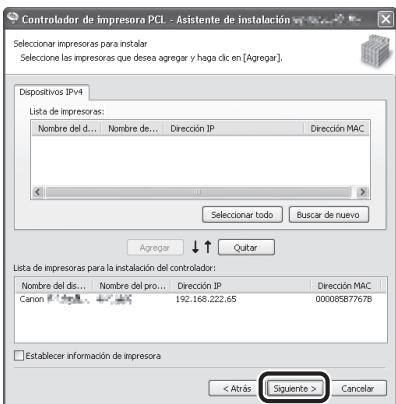
Controlador de impresora PCL - Asistente de instalación v... Seleccionar impresoras para instalar Seleccione las impresoras que desea agregar y haga clic en [Agregar]. Dispositivos IPv4 Lista de impresoras: Nombre del d... Nombre de... Dirección IP Dirección MAC < > Seleccionar todo Buscar de nuevo Agregar ↓ Quitar Lista de impresoras para la instalación del controlador: Nombre del ds... Nombre del pro... Dirección IP Dirección MAC Canon 192.168.222.65 000085877678 □ Establecer información de impresora < Atras Siguiente > Cancelar48
text_image
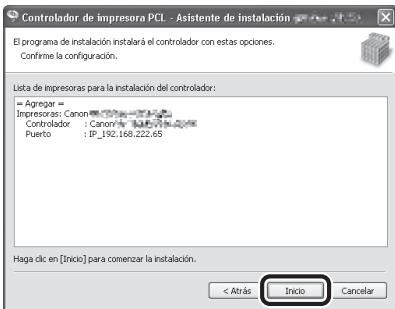
Controlador de impresora PCL - Asistente de instalación El programa de instalación instalará el controlador con estas opciones. Confirme la configuración. Lista de impresoras para la instalación del controlador: = Agregar = Impresoras: Canon 168.222.65 Controlador : Canon 168.222.65 Puerto : IP_192.168.222.65 Haga clic en [Inicio] para comenzar la instalación. < Atras Inicio Cancelar49
text_image
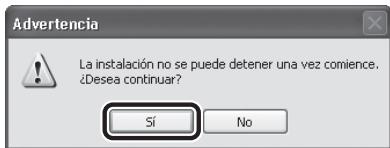
Advertencia La instalación no se puede detener una vez comience. ¿Desea continuar? Sí No50
text_image
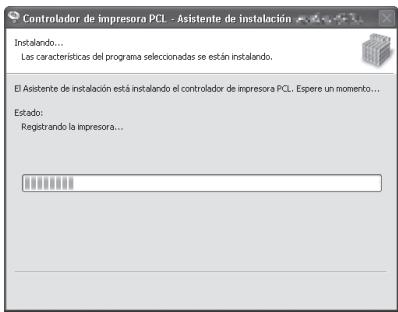
Controlador de Impresora PCL - Asistente de instalación Instalando... Las características del programa seleccionadas se están instalando. El Asistente de instalación está instalando el controlador de impresora PCL. Espere un momento... Estado: Registrando la impresora...51
text_image
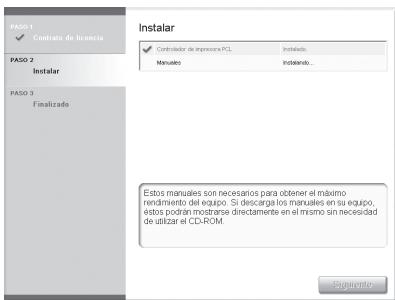
PASO 1 ✓ Contrato de licencia PASO 2 Instalar PASO 3 Finalizado Instalar ✓ Contralador de impresora PCL Instalado. Manuales Instalado... Estos manuales son necesarios para obtener el máximo rendimiento del equipo. Si descarga los manuales en su equipo, éstos podrán mostrarse directamente en el mismo sin necesidad de utilizar el CD-ROM SignetarioLa instalación del controlador de impresora finaliza y comienza la instalación de los manuales.
52
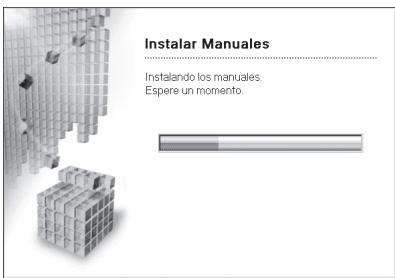
text_image
Instalar Manuales Instalando los manuales. Espere un momento.53
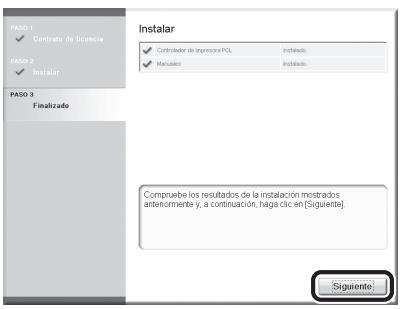
text_image
PAS0 1 ✓ Contrato de licencia PAS0 2 ✓ Instalar PAS0 3 Finalizado Instalar ✓ Contrato de impresora PCL ✓ Manualos Instalado. Compruebe los resultados de la instalación mostrados anteriormente y, a continuación, haga clic en [Siguiente]. Siguiente:La Guía de instalación del controlador de impresora se instala en su ordenador y se crea un acceso directo en el escritorio.
54
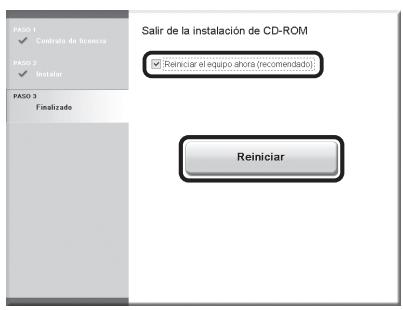
text_image
SALIR DE LA INSTALACIÓN DE CD-ROM Reiniciar el equipo ahora (recomendado) Finalizado Reiniciar55
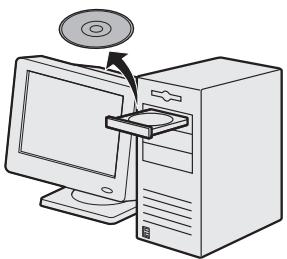
Si desea instalar el Controlador PS (cuando está instalado el Kit de Impresora PS opcional), diríjase al paso siguiente.
56
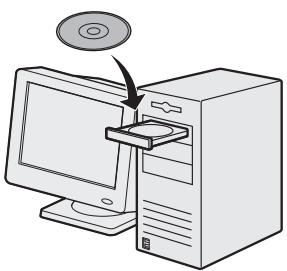
text_image
Canon PS Instalación de CD-ROM En esta pantalla puede instalar programas de software, etc. Selecione un menu la derecha. Instalación Programas de software adicionales Myotrar manuales SalirSi no aparece la pantalla de instalación del CD-ROM, haga clic en [inicio] en la barra de tareas de Windows → [Mi PC].
Windows 2000: haga doble clic en [Mi PC] en el escritorio de Windows.
Windows Vista/7/Server 2003/Server 2008: haga clic en [Inicio] en la barra de tareas de Windows → [PC] ([Mi PC]).
Abra el icono del CD-ROM y haga doble clic en [MInst] ([MInst.exe]).

NOTA
Si aparece la pantalla de selección del idioma antes que la pantalla de instalación del CD-ROM, seleccione un idioma y haga clic en [Siguiente].
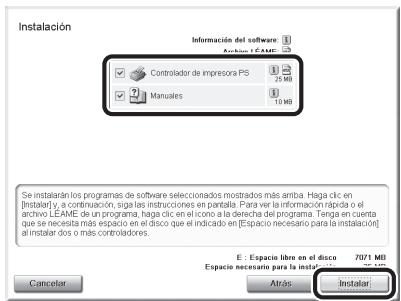
58
text_image
Instalación Información del software Archivo LEAME Controlador de impresora PS 10 MB 25 MB Manuales 10 MB Se instalarían los programas de software seleccionados mostrados más antiba. Haga clic en [Instalar] y, a continuación, sigla las instrucciones en pantalla. Para ver la información rápida o el archivo LEAME de un programa, haga clic en el cono a la derecha del programa. Tenga en cuenta que se necesita más espacio en el disco que el indicado en [Espacio necesario para la instalación] al instalar dos o más controladores. E: Espacio libre en el disco 7071 MB Espacio necesario para la instalación Cancelar Atrás InstalarSeleccione el Controlador de impresora PS y Manuales.
59
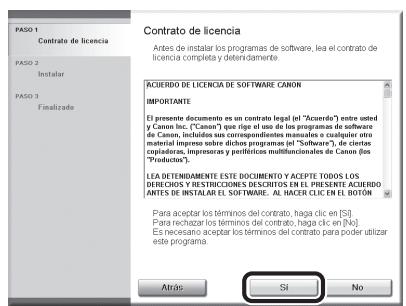
text_image
Contrato de licencia Antes de instalar los programas de software, lea el contrato de licencia completa y deterioramente ACUERDO DE LICENCIA DE SOFTWARE CANON IMPORTANTE [ El presente documento es un contrato legal (el "Acuerdo") entre sated y Canon Inc. ("Canon") que lige el uso de los programas de software de Canon, incluidos sus correspondientes manuales a cualquier otro material impresos sobre dichos programas (el "Software"), de ciertas capitales impregulares y perifóricos multificionales de Canon (es "Productos"). LEA DETENDIDAMENTE ESTE DOCUMENTO Y ACEPTE TODOS LOS SERCHOS Y RESTRIQUEZOS DESCUTOS EN EL PRESENT. ACUERDO ANTES DE INSTALAR EL SOFTWARE AL RACER CLIC EN EL BOTÓN Para aceptar los términos del contrato, haga clic en [53] Para reachar los términos del contrato, haga clic en [94]. Es necesario aceptar los términos del contrato para poder utilizar este programa Atras Si No60
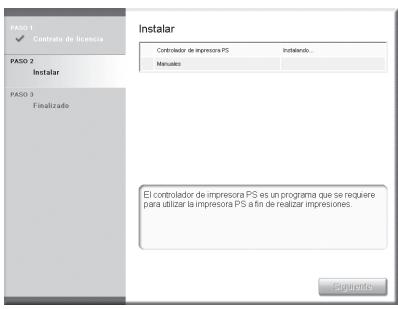
text_image
PASO 1 ✓ Contrato de licencia PASO 2 Instalar PASO 3 Finalizado Instalar Controlador de impresora PS Instalendo... Manuales El controlador de impresora PS es un programa que se requiere para utilizar la impresora PS a fin de realizar impresiones. Siguente61
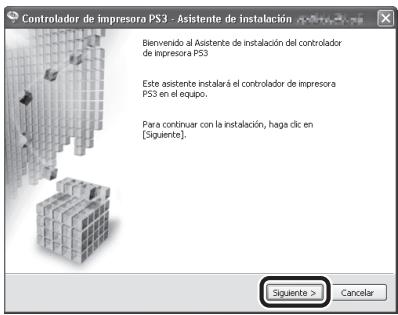
text_image
Controlador de impresora PS3 - Asistente de instalación Bienvenido al Asistente de instalación del controlador de impresora PS3 Este asistente instalará el controlador de impresora PS3 en el equipo. Para continuar con la instalación, haga clic en [Siguiente]. Siguiente > Cancelar62
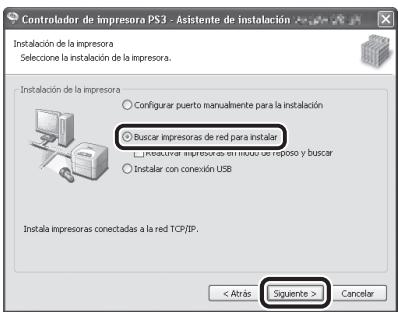
text_image
Controlador de impresora PS3 - Asistente de instalación Instalación de la impresora Seleccione la instalación de la impresora. Instalación de la impresora ○ Configurar puerto manualmente para la instalación ● Buscar impresoras de red para instalar □ Prescudar impresoras en modo del reposo y buscar ○ Instalar con conexión USB Instala impresoras conectadas a la red TCP/IP. < Atrás Siguiente > Cancelar63
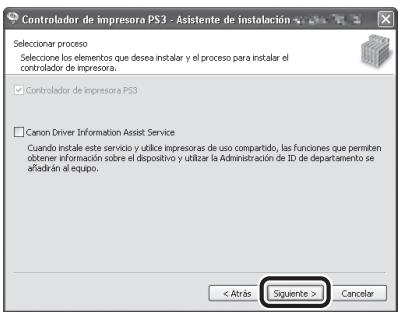
text_image
Controlador de impresora PS3 - Asistente de instalación Seleccionar proceso Seleccione los elementos que desea instalar y el proceso para instalar el controlador de impresora. ☑ Controlador de impresora PS3 ☐ Canon Driver Information Assist Service Cuando instale este servicio y utilice impresoras de uso compartido, las funciones que permiten obtener información sobre el dispositivo y utilizar la Administración de ID de departamento se aafedirán al equipo. < Atrás Siguiente > Cancelar
NOTA
- Si utiliza una impresora compartida en el entorno del servidor de impresión (Señalar e imprimir), es necesario instalar Canon Driver Information Assist Service en el equipo servidor para realizar automáticamente la configuración de la impresora o utilizar la Gestión de ID de departamentos.

NOTA
- Si Canon Driver Information Assist Service ya está instalado en su equipo, esta pantalla no se mostrará.
- Si utiliza un sistema operativo equipado con Firewall de Windows, es posible que aparezca el cuadro de mensaje siguiente. Si desea utilizar Canon Driver Information Assist Service, haga clic en [Sí]. Si selecciona [No], no podrá utilizar Canon Driver Information Assist Service.
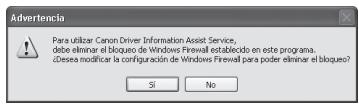
64
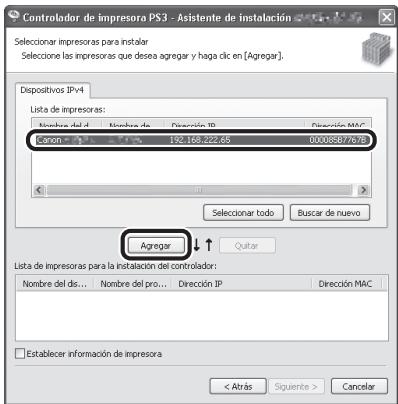
text_image
Controlador de impresora PS3 - Asistente de instalación Seleccionar impresoras para instalar Seleccione las impresoras que desea agregar y haga clic en [Agregar]. Dispositivos IPv4 Lista de impresoras: Nombre del d... Nombre de Dirección IP Dirección MAC Canon 192.168.222,65 000085877678 Selecionar todo Buscar de nuevo Agregar Lista de impresoras para la instalación del controlador: Nombre del dis... Nombre del pro... Dirección IP Dirección MAC Establecer información de impresora < Atrás Siguiente > CancelarSeleccione el equipo (Nombre de producto: iR C1028) utilizando la información mostrada en [Lista de impresoras] → pulse [Añadir].
65
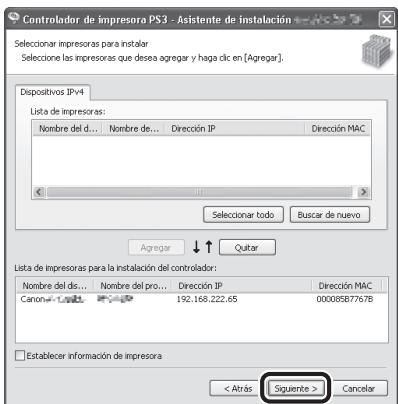
text_image
Controlador de impresora PS3 Asistente de instalación Seleccionar impresoras para instalar Selección las impresoras que desea agregar y haga clic en [Agregar]. Depósitos IPv4 Lista de impresoras: Nombre del d... Nombre de... Dirección IP Dirección MAC Selectoar todo Buscar de nuevo Agregar ↓ Qutar Lista de impresoras para la instalación del controlador: Nombre del d... Nombre del pro... Dirección IP Dirección MAC Canon: 192.168.222,65 00008587767B □ Establecer información de impresora < Atras Siguiente > Cancelar66
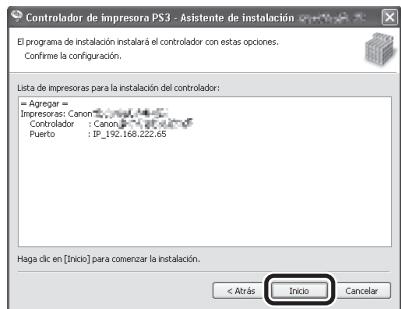
text_image
Controlador de impresora PS3 - Asistente de instalación El programa de instalación instalará el controlador con estas opciones. Confirme la configuración. Lista de impresoras para la instalación del controlador: = Agreger = Impresorar: Canon Controlador: Canon Puerto : IP_192.168.222.65 Haga dic en [Inicio] para comenzar la instalación. < Atrás Inicio Cancelar67
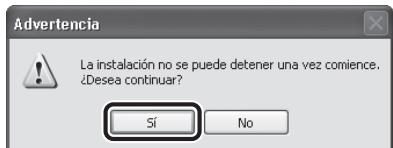
text_image
Advertencia La instalación no se puede detener una vez comience. ¿Desea continuar? Sí No68
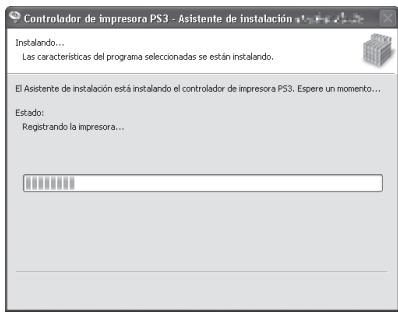
text_image
Controlador de impresora PS3 - Asistente de instalación Instalando... Las características del programa seleccionadas se están instalando. El Asistente de instalación está instalando el controlador de impresora PS3. Espere un momento... Estado: Registrando la impresora...69
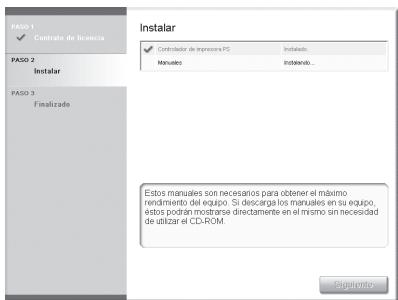
text_image
PASO 1 ✓ Contrato de licencia PASO 2 Instalar PASO 3 Finalizado Instalar ✓ Contralador de impresora PS Manuales Instalado... Estos manuales son necesarios para obtener el máximo rendimiento del equipo. Si descarga los manuales en su equipo, éstos podrán mostrarse directamente en el mismo sin necesidad de utilizar el CD-ROM SignetarioLa instalación del controlador de impresora finaliza y comienza la instalación de los manuales.
70
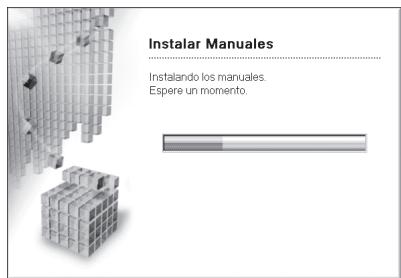
text_image
Instalar Manuales Instalando los manuales. Espere un momento.71
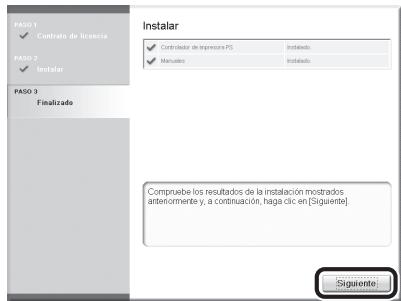
text_image
PASO 1 ✓ Contrato de licencia PASO 2 ✓ Instalar PASO 3 Finalizado Instalar ✓ Contralador de impresora PTS ✓ Manualos Instalado. Compruebe los resultados de la instalación mostrados: anteriormente y, a continuación, haga clic en [Siguiente] SiguienteLa Guía de instalación del controlador de impresora se instala en su ordenador y se crea un acceso directo en el escritorio.
72
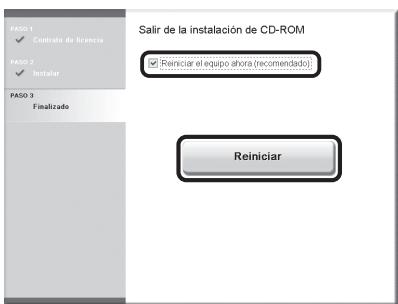
text_image
FASO 1 ✓ Contrato de licencia FASO 2 ✓ Instalar FASO 3 Finalizado Salir de la instalación de CD-ROM ✓ Reiniciar el equipo ahora (recomendado) Reiniciar73
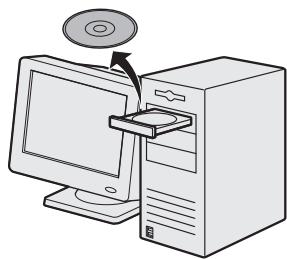
Extraiga el CD-ROM del PS User Software. La instalación se ha completado.
Comprobación de la instalación
Compruebe que se han instalado correctamente los controladores y que el dispositivo no se haya configurado como impresora predeterminada.

NOTA
Si se selecciona el nombre del equipo en la pantalla [Impresora] de una aplicación, éste quedará ajustado como impresora predeterminada.
1 Abra la carpeta [Impresoras], [Impresoras y faxes] o [Dispositivos e impresoras].
Windows 2000: en la barra de tareas de Windows, haga clic en [Inicio] → [Configuración] → [Panel de control] → haga doble clic en [Impresoras].
Windows XP/Server 2003: en la barra de tareas de Windows, haga clic en [Inicio] o [Inicio] → seleccione [Impresoras y faxes].
Windows Vista: en la barra de tareas de Windows, haga clic en [Inicio] → seleccione [Panel de control] → [Hardware y sonido] → haga doble clic en [Impresora].
Windows Server 2008: en la barra de tareas de Windows, haga clic en [Inicio] → seleccione [Panel de control] → haga doble clic en [Impresoras].
Windows 7/Server 2008 R2: en la barra de tareas de Windows, haga clic en [Inicio] → seleccione [Dispositivos e impresoras].
Asegúrese de que se muestran los iconos del controlador de impresora.
2 Ajuste su equipo como impresora predeterminada.
Haga clic con el botón derecho del ratón en el icono de impresora de este equipo y luego haga clic en [Establecer como impresora predeterminada].
3 Compruebe que [Color Network ScanGear] aparezca en la lista de programas.
Windows 2000: en la barra de tareas de Windows, haga clic en [Inicio] → [Programas].
Windows XP/Server 2003: en la barra de tareas de Windows, haga clic en [Inicio] o [Inicio] → seleccione [Todos los programas].
Windows Vista/7/Server 2008: en la barra de tareas de Windows, haga clic en [Inicio] → seleccione [Todos los programas].
Compruebe que [Color Network ScanGear] aparezca en la lista de [Todos los programas] (o [Programas]).
Antes de la instalación
- Los siguientes procedimientos se explican mediante pantallas de muestra del sistema operativo Windows XP Professional.
- No conecte el cable USB antes de instalar el software. Si conecta el cable USB antes de instalar el software y aparece la pantalla del Asistente para hardware nuevo encontrado, haga clic en [Cancelar].
- Inicie sesión como administrador para instalar el software.
- Asegúrese de que el equipo está encendido antes de conectar el cable USB.
- Haga clic en el botón circular de cada pantalla para avanzar al siguiente paso.
- El dispositivo no incluye un cable USB.
Procedimiento de instalación
1
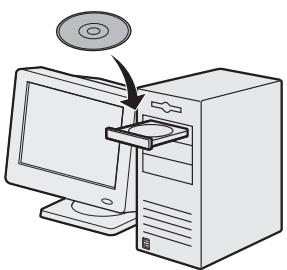
- Si desea instalar únicamente el controlador PCL, diríjase al paso 28. Si desea obtener más información, consulte la Guía de instalación del controlador de impresora (situada en el CD-ROM PCL User Software).
- Si desea instalar únicamente el Controlador PS (cuando está instalado el Kit de Impresora PS opcional), diríjase al paso 28. Si desea obtener más información, consulte la Guía de instalación del controlador de impresora (situada en el CD-ROM PS User Software).

NOTA
- Si desea instalar el controlador PCL/PS mediante la conexión del cable USB (plug and play), es preciso modificar la configuración del equipo. Pulse (Main Menu) →
* Si la pantalla que aparece le indica que introduzca el ID del administrador del sistema y la contraseña del sistema, introdúzcalos con ①-⑨ (teclas numéricas) y, a continuación, pulse ⑩ (Log In/Out). Para obtener más información, consulte "Seguridad" en la e-Manual.
2
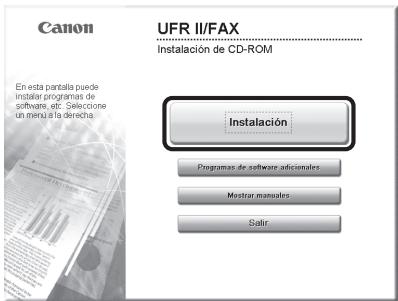
text_image
Canon UFR II/FAX Instalación de CD-ROM En esta pantalla puede instalar programas de software, etc. Seleccione un menu a la derecha Instalación Programas de software adicionales Mostrar manuales SalirSi no aparece la pantalla de instalación del CD-ROM, haga clic en [inicio] en la barra de tareas de Windows → [Mi PC].
Windows 2000: haga doble clic en [Mi PC] en el escritorio de Windows.
Windows Vista/7/Server 2003/Server 2008: haga clic en [Inicio] en la barra de tareas de Windows → [PC] ([Mi PC]).
Abra el icono del CD-ROM y haga doble clic en [MInst] ([MInst.exe]).

NOTA
Si aparece la pantalla de selección del idioma antes que la pantalla de instalación del CD-ROM, seleccione un idioma y haga clic en [Siguiente].
3
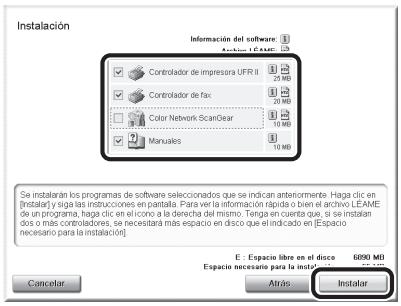
text_image
Instalación Información del software F - Actual (F-03) Controlador de impresora UFR II 25 MB Controlador de fax 20 MB Color Network ScanGear 10 MB Manuals 10 MB Se instalarán los programas de software seleccionados que se indican anteriormente. Haga clic en [Instalar] y siga las instrucciones en pantalla. Para ver la información rápida o bien el archivo LEAME de un programa, haga clic en el como a la derecha del mismo. Tenga en cuenta que, si se instalarán dos o más controladores, se necesitará más espacio en disco que el indicado en Espacio necesario para la instalación. E: Espacio libre en el disco 6890 MB Espacio necesario para la instalación. Cancelar Atris InstalarAsegúrese de que las casillas situadas al lado del Controlador de impresora UFR II, del Controlador de fax (modelo imageRUNNER C1028iF o C1028i con la tarjeta opcional Super G3 FAX Board conectada) y de los Manuales estén seleccionadas.

NOTA
- Color Network ScanGear es un software de aplicación que únicamente puede utilizarse en la red. Si el equipo se conecta mediante una conexión USB, anule la selección de la casilla junto a Color Network ScanGear, ya que no es necesaria.
- Si desea instalar únicamente el Controlador de UFR II, seleccione sólo el controlador de impresora UFR II en este paso y, a continuación, avance hasta el paso siguiente. Si desea obtener más información, consulte la Guía de instalación del controlador de impresora (situada en el CD-ROM UFRII LT/ FAX User Software).
- Si desea instalar únicamente el Controlador de fax, seleccione sólo el controlador FAX en este paso y, a continuación, avance hasta el paso 13. Si desea obtener más información, consulte la Guía de instalación del controlador FAX (situada en el CD-ROM UFRII LT/FAX User Software).
- Si la cantidad de espacio en el disco duro es insuficiente para instalar el software, se mostrará un mensaje de error. Asegúrese de que haya espacio suficiente en el disco y, a continuación, intente instalar el software de nuevo.
4
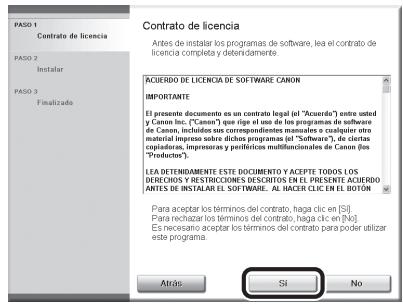
text_image
Contrato de licencia Antes de instalar los programas de software, lea el contrato de licencia completa y deterindamente. ACUERDO DE LICENCIA DE SOFTWARE CANON IMPORTANTE El presente documento es un contrato legal (el "Accorde") entre valor y Canon Inc. ("Canon") que rige el uso de los programas de software de Canon, incluidos sus correspondientes manuales o cualquier otro material impresos sobre dichos programas (al "Software"), de ciertas copiadores, impresoras y periféricos multifuncionales de Canon (los "Productors"). LEA DETERIMIENTE ESTE DOCUMENTO Y ACEPTE TODOS LOS DERCHOS Y RESTRUCIONES DESCRIPTOS EN EL PRESENTE ACUERDO ARTES DE INSTAR EL SOFTWARE. AL HACER CLIC EN EL BOTÓN Para aceptar los términos del contrato, haga clic en [S]. Para rechazar los términos del contrato, haga clic en [Nio]. Es necesario aceptar los términos del contrato para poder utilizar este programa. Atras: SI No5
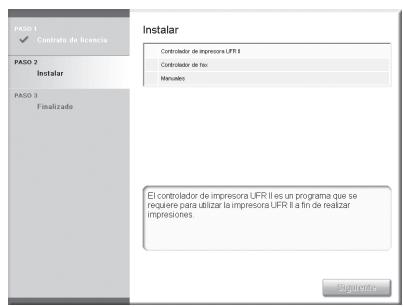
text_image
PASO 1 ✓ Contrato de licencia PASO 2 Instalar PASO 3 Finalizado Instalar Controlador de impresora UFR II Controlador de fax: Manuales El controlador de impresora UFR II es un programa que se requiere para utilizar la impresora UFR II a fin de realizar impresiones. Segmento6
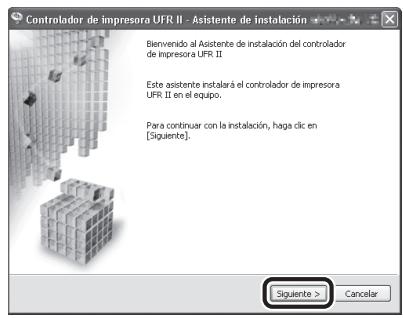
text_image
Controlador de impresora UFR II - Asistente de instalación Bienveido al Asistente de instalación del controlador de impresora UFR II Este asistente instalará el controlador de impresora UFR II en el equipo. Para continuar con la instalación, haga clic en [Siguiente]. Siguiente > Cancelar7
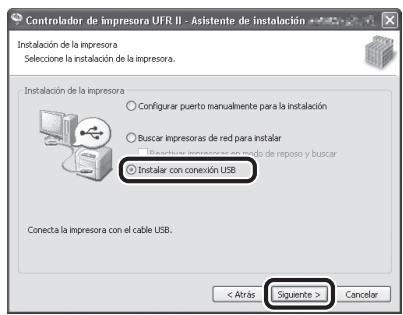
text_image
Controlador de impresora UFR II - Asistente de instalación Instalación de la impresora Selecione la instalación de la impresora. Instalación de la impresora ○ Configurar puerto manualmente para la instalación ○ Buscar impresoras de red para instalar ○ Insulator con conexión USB Conecta la impresora con el cable USB. < Atrás Siguiente > Cancelar8
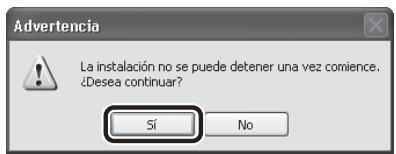
text_image
Advertencia La instalación no se puede detener una vez conience. ¿Desea continuar? Sí No9
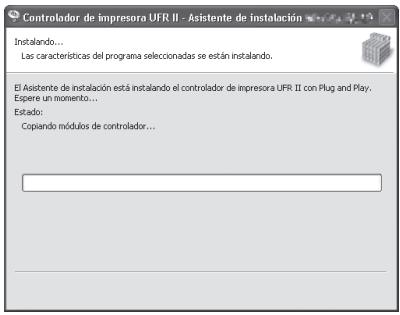
text_image
Controlador de impresora UFR II - Asistente de instalación Instalando... Las características del programa seleccionadas se están instalando. El Asistente de instalación está instalando el controlador de impresora UFR II con Plug and Play. Espere un momento... Estado: Copiando módulos de controlador...10
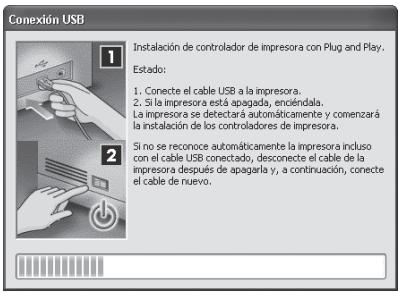
text_image
Conexión USB 1 Instalación de controlador de impresora con Plug and Play. Estado: 2. Conecte el cable USB a la impresora. 2. Si la impresora está apagada, encándala. La impresora se detectará automáticamente y comenzará la instalación de los controladores de impresora. 3. Si no se reconoce automáticamente la impresora incluso con el cable USB conectado, desconecte el cable de la impresora después de apagarla y, a continuación, conecte el cable de nuevo.
NOTA
Si aparece el cuadro de diálogo siguiente, pulse [Reintentar] para continuar la instalación.
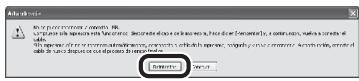
11
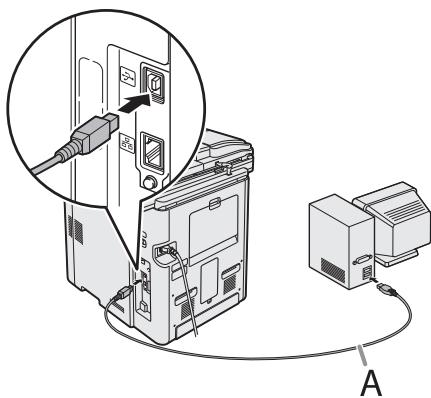
Conecte el equipo y el ordenador con un cable USB (A).

NOTA
- El cable USB no se incluye.
- Si aparece el asistente para hardware nuevo encontrado, haga clic en [Cancelar] y continúe la instalación.
12
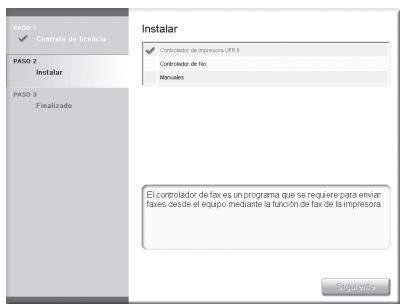
text_image
PASO 1 ✓ Contrato de licencia PASO 2 Instalar PASO 3 Finalizado Instalar ✓ Contrato de impresora LRT-1 Contrato de fax: Manuales El controlador de fax es un programa que se requiere para enviar fases desde el equipo mediante la función de fax de la impresora. PagamentoLa instalación del controlador de impresora finaliza y comienza la instalación del controlador de fax.

NOTA
Si el Super G3 FAX Board opcional no está instalado en el imageRUNNER C1028i, continúe con el paso 24.
13
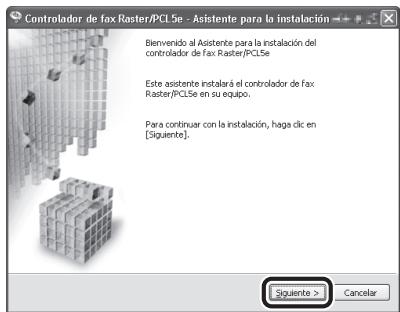
text_image
Controlador de fax Raster/PCLSe - Asistente para la instalación Bienvenido al Asistente para la instalación del controlador de fax Raster/PCLSe Este asistente instalará el controlador de fax Raster/PCLSe en su equipo. Para continuar con la instalación, haga clic en [Siguiente]. Siguiente > Cancelar14
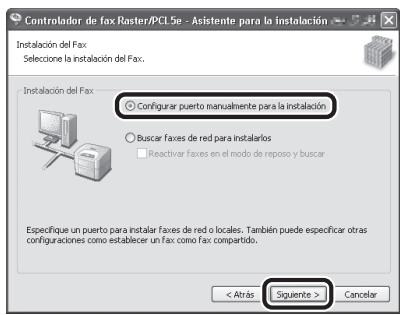
text_image
Controlador de fax Raster/PCL5e - Asistente para la instalación Instalación del Fax Selecione la instalación del Fax. Instalación del Fax ○ Configurar puerto manualmente para la instalación ○ Buscar faxes de red para instalarios ○ Reactivar faxes en el modo de reposo y buscar Especifique un puerto para instalar faxes de red o locales. También puede especificar otras configuraciones como establecer un fax como fax compartido. < Atras Siguiente > Cancelar15
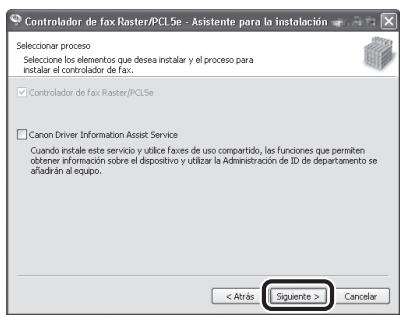
text_image
Controlador de fax Raster/PCLSe - Asistente para la instalación Seleccionar proceso Seceione los elementos que desea instalar y el proceso para instalar el controlador de fax. □ Controlador de fax Raster/PCLSe □ Canon Driver Information Assist Service Cuando instale este servicio y utilice faxes de uso compartido, las funciones que permiten obtene información sobre el dispositivo y utilizar la Administración de ID de departamento se afadirán al equipo. < Atrás Siguiente > Cancelar
NOTA
- Si utiliza una impresora compartida en el entorno del servidor de impresión (Señalar e imprimir), es necesario instalar Canon Driver Information Assist Service en el equipo servidor para realizar automáticamente la configuración de la impresora o utilizar la Gestión de ID de departamentos.
- Si Canon Driver Information Assist Service ya está instalado en su equipo, esta pantalla no se mostrará.
- Si utiliza un sistema operativo equipado con Firewall de Windows, es posible que aparezca el cuadro de mensaje siguiente. Si desea utilizar Canon Driver Information Assist Service, haga clic en [Sí]. Si selecciona [No], no podrá utilizar Canon Driver Information Assist Service.
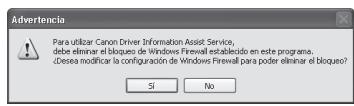
16
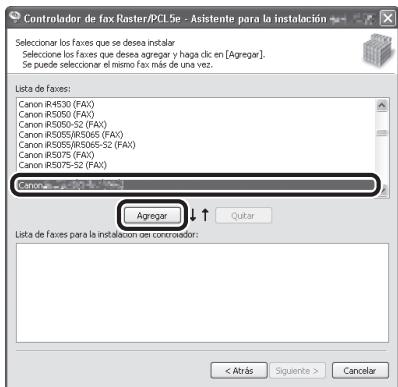
text_image
Controlador de fax Raster/PCL5e - Asistente para la instalación Seleccionar los faxes que se desea instalar Seleccione los faxes que desea agregar y haga clic en [Agregar]. Se puede seleccionar el mismo fax más de una vez. Lista de faxes: Canon #R530 (FAX) Canon #R5050 (FAX) Canon #R5050-52 (FAX) Canon #R5055/R5065 (FAX) Canon #R5055/R5065-52 (FAX) Canon #R5075 (FAX) Canon #R5075-52 (FAX) Canon Agregar ↓ Quitar Lista de faxes para la instalación des controlador: < Atrás Siguiente > CancelarSeleccione [Canon iR C1028/1030 (FAX)].
17
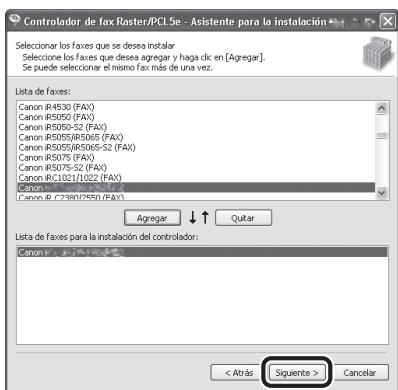
text_image
Controlador de fax Raster/PCL5e - Asistente para la instalación Seleccionar los faxes que se desea instalar Seleccione los faxes que desea agregar y haga clic en [Agregar]. Se puede seleccionar el mismo fax más de una vez. Lista de faxes: Canon (R4530 (FAX)) Canon (R5050 (FAX)) Canon (R5095-52 (FAX)) Canon (R5055/R5065 (FAX)) Canon (R5055/R5065-52 (FAX)) Canon (R5075 (FAX)) Canon (R5075-52 (FAX)) Canon (RC1023/1022 (FAX)) Canon (RC1023/1022 (FAX)) Canon (RC2380/7450 (FAX)) Agregar ↓ ↑ Quitar Lista de faxes para la instalación del controlador: Canon < Atras Siguiente > Cancelar18
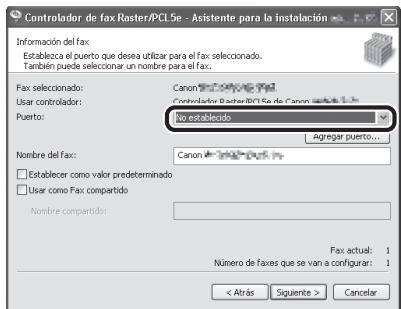
text_image
Controlador de fax Raster/PCLSe - Asistente para la instalación Información del fax: Estableca el puerto que desea utilizar para el fax seleccionado. También puede seleccionar un nombre para el fax: Fax seleccionado: Canon: 10000000000 User controlador: Controlador Raster/PCLSe de Canan: 10000000000 Puerto: No establecido Agregar puerto... Nombre del Fax: Canon: 10000000000 □ Establecer como valor predeterminado □ User como Fax compartido Nombre compartido: Fax actual: 1 Número de faxes que se van a configurar: 1 < Atras Siguiente > CancelarSeleccione el puerto USB que desee utilizar en la lista desplegable [Puerto]. Si desea añadir un puerto, haga clic en [Agregar puerto] y, a continuación, seleccione el puerto USB que desee añadir.
19
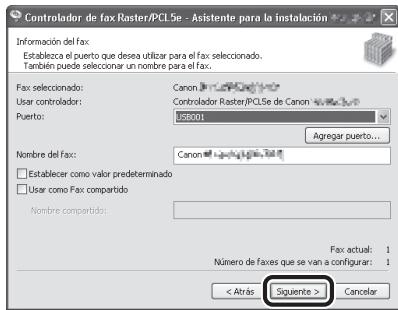
text_image
Controlador de fax Raster/PCL5e - Asistente para la instalación Información del fax: Establecca el puerto que desea utilizar para el fax seleccionado. También puede seleccionar un nombre para el fax... Fax seleccionado: Canon User controlador: Controlador Raster/PCL5e de Canon Puerto: 358001 Agregar puerto... Nombre del fax: Canon □ Establecer como valor predeterminado □ User como Fax compartido Nombre compartido: Fax actual: 1 Número de faxes que se van a configurar: 1 < Atras Siguiente > Cancelar20
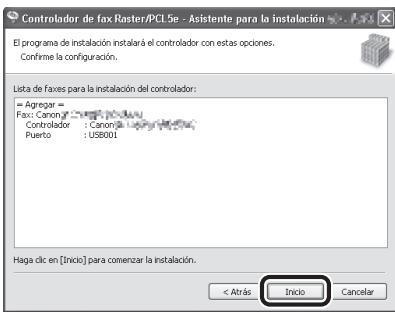
text_image
Controlador de fax Raster/PCL5e - Asistente para la instalación. El programa de instalación instalará el controlador con estas opciones. Confirme la configuración. Lista de faxes para la instalación del controlador: = Agregar = Fax: Canon P/CP160 Controlador : Canon P/CP160 Puerto : USB001 Haga clic en [Inicio] para comenzar la instalación. < Atrás Inicio Cancelar21
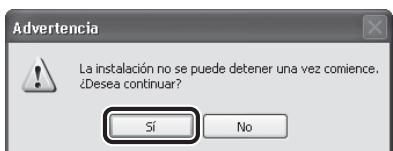
text_image
Advertencia La instalación no se puede detener una vez comience. ¿Desea continuar? Sí No22
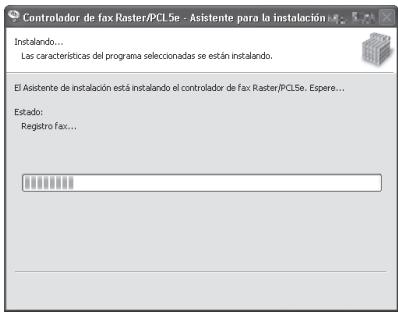
text_image
Controlador de fax Raster/PCLSe - Asistente para la instalación Instalando... Las características del programa seleccionadas se están instalando. El Asistente de instalación está instalando el controlador de fax Raster/PCLSe. Espere... Estado: Registro Fax...23
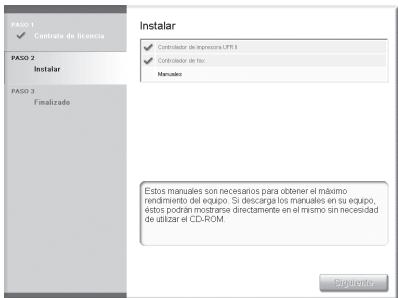
text_image
PASO 1 ✓ Contrato de licencia PASO 2 Instalar PASO 3 Finalizado Instalar ✓ Contrato de impressora LPTI 1 ✓ Contrato de fix Manuales Estos manuales son necesarios para obtener el máximo rendimiento del equipo. Si descarga los manuales en su equipo, éstos podrán mostrarse directamente en el mismo sin necesidad de utilizar el CD-ROM SignetoLa instalación del controlador de fax finaliza y comienza la instalación de los manuales.
24
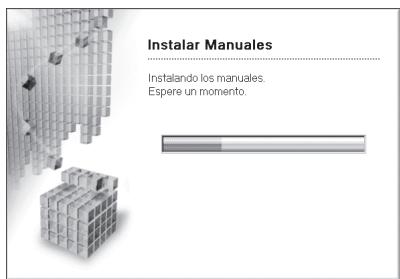
text_image
Instalar Manuales Instalando los manuales. Espere un momento.25
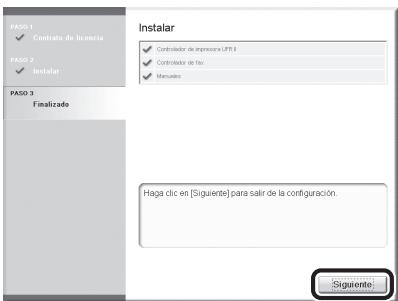
text_image
PASO 1 ✓ Contrato de licencia PASO 2 ✓ Instalar PASO 3 Finalizado Instalar ✓ Controllador de impresora LIFT 1 ✓ Controllador de fixo ✓ Manualos Haga clic en [Siguiente] para salir de la configuración. SiguienteLa Guía de instalación del controlador de impresora y la Guía de instalación del controlador FAX se instalan en su ordenador y se crean accesos directos en el escritorio.
26
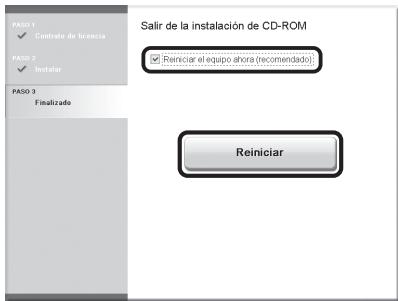
text_image
Salar de la instalación de CD-ROM Reiniciar el equipo ahora (recomendado) Finalizado27
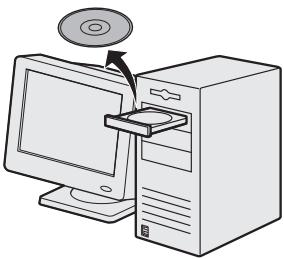
Si desea instalar el Controlador PCL o el Controlador PS (cuando está instalado el Kit de Impresora PS opcional), diríjase al paso siguiente.
28
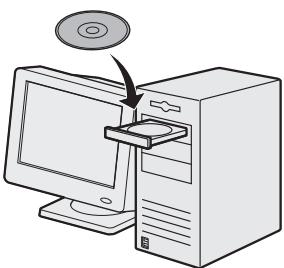
Introduzca el CD-ROM del PCL User Software o el CD-ROM del PS User Software.
(La captura de pantalla que se muestra a continuación puede ser diferente de las indicaciones reales dependiendo del CD-ROM introducido.)
29
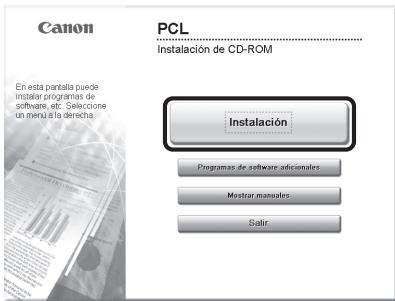
text_image
Canon PCL Instalación de CD-ROM En esta pantalla puede instalar programas de software, etc. Seleccione un menu a la derecha Instalación Programas de software adicionales Mestrar manuales SalirSi no aparece la pantalla de instalación del CD-ROM, haga clic en [inicio] en la barra de tareas de Windows → [Mi PC].
Windows 2000: haga doble clic en [Mi PC] en el escritorio de Windows.
Windows Vista/7/Server 2003/
Server 2008: haga clic en [Inicio] en la barra de tareas de Windows → [PC] ([Mi PC]).
Abra el icono del CD-ROM y haga doble clic en [MInst] ([MInst.exe]).

NOTA
Si aparece la pantalla de selección del idioma antes que la pantalla de instalación del CD-ROM, seleccione un idioma y haga clic en [Siguiente].
30
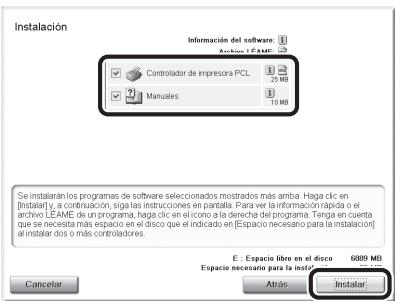
text_image
Instalación Información del software: Archivo LEAME Controlador de impresora PCL 25 MB Manuales 3 10 MB Se instalarán los programas de software seleccionados mostrados más amba. Hega clic en [Instalar]/a a continuación, siglas instrucciones en parattia. Para ver la información rápida o el archivo LEAME de un programa, haga clic en el icono a la derecha del programa. Tenga en cuenta que se necesita más espacio en el disco que el indicado en [Espacio necesario para la instalación] al instalar dos o más controladores. E: Espacio libre en el disco 6889 MB Espacio necesario para la instalación E: Espacio libre en el disco 6889 MB Espacio necesario para la instalación Cancelar Atrás InstalarSeleccione el Controlador de impresora PCL o el Controlador de impresora PS, y Manuales.
31
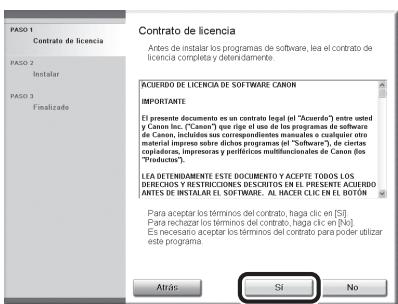
text_image
Contrato de licencia Antes de instalar los programas de software, lea el contrato de licencia completa y deterioramente ACUERDO DE LICENCIA DE SOFTWARE CANON IMPORTANTE El presente documento es un contrato legal (el "Acuerdo" entre usted y Canon Inc. ("Canon") que rige el uno de los programas de software de Canon, incluidos sus correspondientes manuales o cualquier otro material impres sobre dichos programas (el "Software"), de ciertas capitales, impresoras y perifóricos multifuncionales de Canon (los "Productos"). LEA DETENDIMIENTE ESTE DOCUMENTO Y ACEPTE TODOS LOS DÉRICIOS Y RESTRICCIONES DESCritos EN EL PRESENTE ACUERDO ANTES DE INSTALAR EL SOFTWARE. AL HACER CLIC EN EL ROTÓN Para aceptar los términos del contrato, haga c/c en [S] Para rechayar los términos del contrato, haga c/c en [N] Es necesario aceptar los términos del contrato para poder utilizar este programa. Atras Si No32
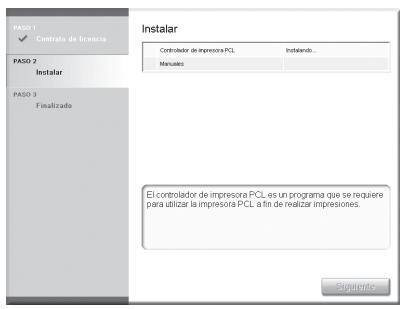
text_image
PASO 1 ✓ Contrato de licencia PASO 2 Instalar PASO 3 Finalizado Instalar Contañador de impresora PCL Manualos Instalando... El controlador de impresora PCL es un programa que se requiere para utilizar la impresora PCL a fin de realizar impresiones. Signatorio33
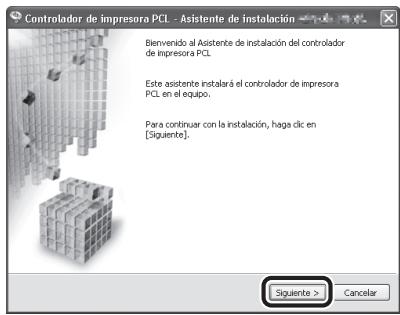
text_image
Controlador de impresora PCL - Asistente de instalación Bienvenido al Asistente de instalación del controlador de impresora PCL Este asistente instalará el controlador de impresora PCL en el equipo. Para continuar con la instalación, haga clic en [Siguiente]. Siguiente > Cancelar34
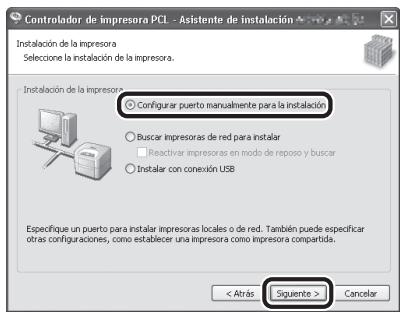
text_image
Controlador de impresora PCL - Asistente de instalación Instalación de la impresora Selecione la instalación de la impresora. Instalación de la impresora ● Configurar puerto manualmente para la instalación ○ Buscar impresoras de red para instalar □ Reactivar impresoras en modo de reposo y buscar ○ Instalar con conexión USB Especifique un puerto para instalar impresoras locales o de red. También puede especificar otras configuraciones, como establecer una impresora como impresora compartida. < Atrás Siguiente > Cancelar35
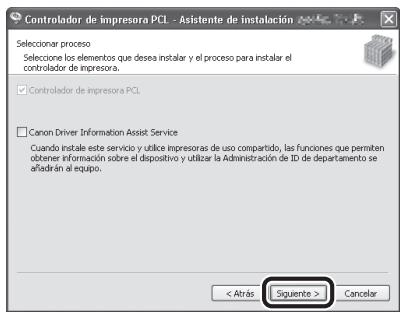
text_image
Controlador de impresora PCL - Asistente de instalación Seleccionar proceso Secele o los elementos que desea instalar y el proceso para instalar el controlador de impresora. □ Controlador de impresora PCL □ Canon Driver Information Assist Service Cuando instale este service y utilize impresoras de uso compartido, las functions que permiten obtener información sobre el dispositivo y utilizar la Administración de ID de departamento se afadirán al equipo. < Atras Siguiente > Cancelar
NOTA
- Si utiliza una impresora compartida en el entorno del servidor de impresión (Señalar e imprimir), es necesario instalar Canon Driver Information Assist Service en el equipo servidor para realizar automáticamente la configuración de la impresora o utilizar la Gestión de ID de departamentos.
- Si Canon Driver Information Assist Service ya está instalado en su equipo, esta pantalla no se mostrará.
- Si utiliza un sistema operativo equipado con Firewall de Windows, es posible que aparezca el cuadro de mensaje siguiente. Si desea utilizar Canon Driver Information Assist Service, haga clic en [Sí]. Si selecciona [No], no podrá utilizar Canon Driver Information Assist Service.
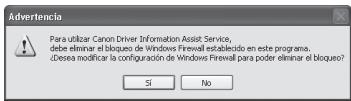
36
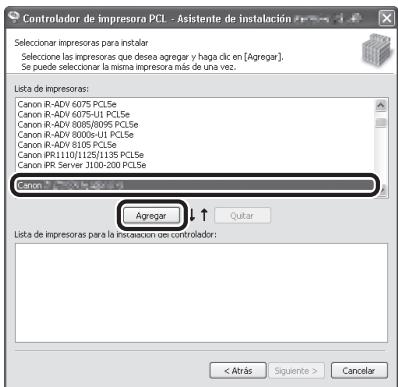
text_image
Controlador de impresora PCL - Asistente de instalación Selección impresoras para instar Selección las impresoras que desea agregar y haga clic en [Agregar]. Se puede seleccionar la misma impresora más de una vez. Lista de impresoras: Canon IR-ADV 6075 PCL5e Canon IR-ADV 6075-U1 PCL5e Canon IR-ADV 8005/8095 PCL5e Canon IR-ADV 8000s-U1 PCL5e Canon IR-ADV 8105 PCL5e Canon IPR1110/1125/1135 PCL5e Canon IPR Server 3100-200 PCL5e Canon IR-ADV 6075 U1 PCL5e Agregar ↓ ↑ Quitar Lista de impresoras para la instalación o Controlador: < Atras Siguiente > CancelarControlador de impresora PCL: Seleccione [Canon iR C1028/1030 PCL5c] o [Canon iR C1028/1030 PCL6].
Controlador de impresora PS: Seleccione [Canon iR C1028/1030 PS3].
37
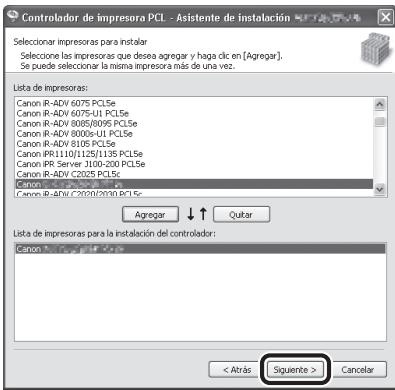
text_image
Controlador de impresora PCL - Asistente de instalación Seleccionar impresoras para instalar Seleccione las impresoras que desea agregar y haga clic en [Agregar]. Se puede seleccionar la misma impresora más de una vez. Lista de impresoras: Canon IR-ADV 6075 PCL5e Canon IR-ADV 6075-U1 PCL5e Canon IR-ADV 8005/8095 PCL5e Canon IR-ADV 8000s-U1 PCL5e Canon IR-ADV 8105 PCL5e Canon IPR 1110/1125/1135 PCL5e Canon IPR Server J100-200 PCL5e Canon IR-ADV C2025 PCL5e Canon IR-ADV C2025/2025 PCL5e Agregar ↓ ↑ Quitar Lista de impresoras para la instalación del controlador: Canon IR-ADV 6075 PCL5e < Atrás Siguiente > Cancelar38
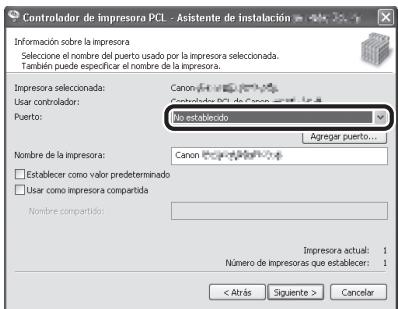
text_image
Controlador de impresora PCL - Asistente de instalación Información sobre la impresora Selecione el nombre del puerto usado por la impresora seleccionada. También puede especificar el nombre de la impresora. Impresora seleccionada: User controlador: Puerto: Canon: No establecido Agregar puerto... Nombre de la impresora: Canon Establecer como valor predeterminado User como impresora compartida Nombre compartido: Impresora actual: 1 Número de impresoras que establecer: 1 < Atras > Siguiente > CancelarSeleccione el puerto USB que desee utilizar en la lista desplegable [Puerto]. Si desea añadir un puerto, haga clic en [Agregar puerto] y, a continuación, seleccione el puerto de impresora que desee añadir.
39
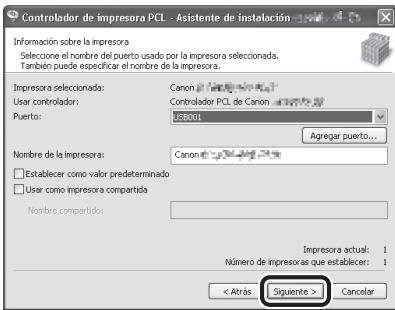
text_image
Controlador de impresora PCL - Asistente de instalación Información sobre la impresora Seleccione el nombre del puerto usado por la impresora seleccionada. También puede especificar el nombre de la impresora. Impresora seleccionada: Canon User controlador: Controlador PCL de Canon Puerto: 558001 Agregar puerto... Nombre de la impresora: Canon Establecer como valor predeterminado User como impresora compartida Nombre compartido: Impresora actual: 1 Número de impresoras que establecer: 1 < Atrás Siguiente > Cancelar40
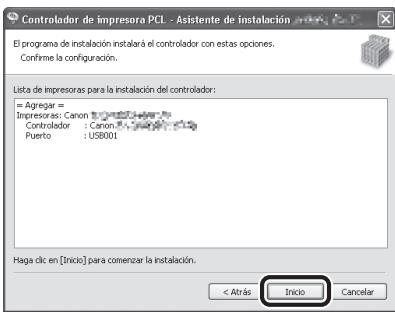
text_image
Controlador de impresora PCL : Asistente de instalación El programa de instalación instalará el controlador con estas opciones. Confirme la configuración. Lista de impresoras para la instalación del controlador: = Agregar = Impresoras: Canon 100000000000000000000000000000000000000000000000000000000000000000000000000000000 Controlador : Canon Puerto : USB8001 Haga clic en [Inicio] para comenzar la instalación. < Atrás Inicio Cancelar41
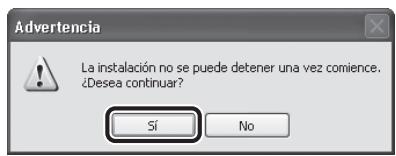
text_image
Advertencia La instalación no se puede detener una vez comience. ¿Desea continuar? Si No42
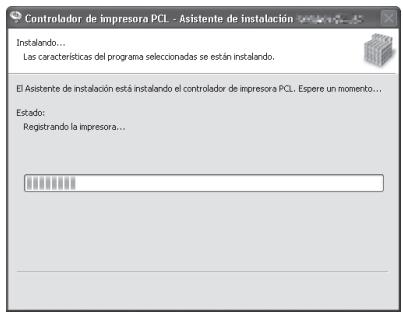
text_image
Controlador de impresora PCL : Asistente de instalación Instalando... Las características del programa seleccionadas se están instalando. El Asistente de instalación está instalando el controlador de impresora PCL. Espere un momento... Estado: Registrando la impresora...43
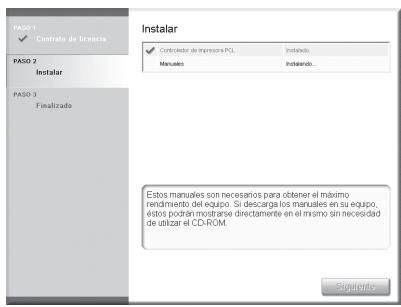
text_image
PASO 1 ✓ Contrato de licencia PASO 2 Instalar PASO 3 Finalizado Instalar ✓ Controllador de impresora PCI Instalado. Manuales Instalando... Estos manuales son necesarios para obtener el máximo rendimiento del equipo. Si descarga los manuales en su equipo, éstos podrán mostrarse directamente en el mismo sin necesidad de utilizar el CD-ROM SignatorioLa instalación del controlador de impresora finaliza y comienza la instalación de los manuales.
44
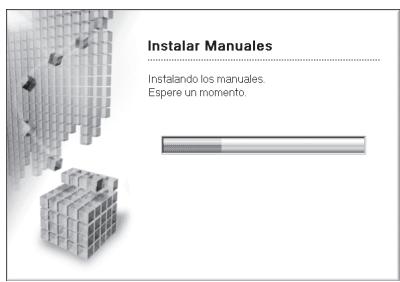
text_image
Instalar Manuales Instalando los manuales. Espere un momento.45
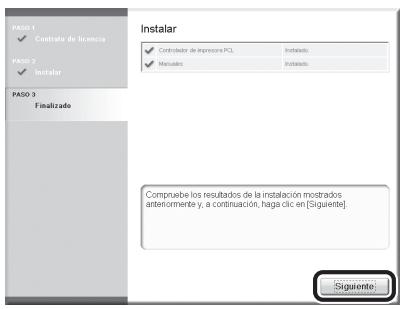
text_image
PASO 1 ✓ Contrato de licencia PASO 2 ✓ Instalar PASO 3 Finalizado Instalar ✓ Contrato de impresora PCL ✓ Manuales Instalado. Comprueble los resultados de la instalación mostrados anteriormente y, a continuación, haga clic en [Siguiente]. Siguiente:La Guía de instalación del controlador de impresora se instala en su ordenador y se crea un acceso directo en el escritorio.
46
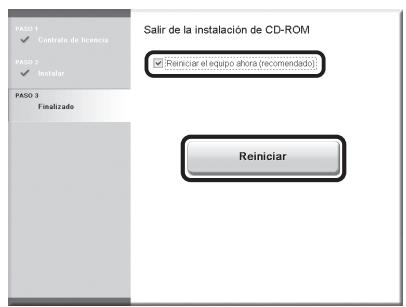
text_image
Salar de la instalación de CD-ROM Reiniciar el equipo ahora (recomendado): Reiniciar47
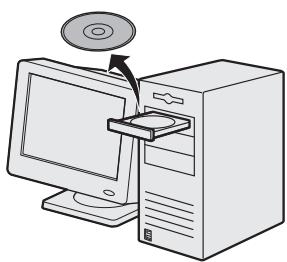
Extraiga el CD-ROM del PCL User Software o el CD-ROM del PS User Software. La instalación se ha completado.
Comprobación de la instalación
Compruebe que se han instalado correctamente los controladores y que el dispositivo no se haya configurado como impresora predeterminada.

NOTA
Si se selecciona el nombre del equipo en la pantalla [Impresora] de una aplicación, éste quedará ajustado como impresora predeterminada.
1 Abra la carpeta [Impresoras], [Impresoras y faxes] o [Dispositivos e impresoras].
Windows 2000: en la barra de tareas de Windows, haga clic en [Inicio] → [Configuración] → [Panel de control] → haga doble clic en [Impresoras].
Windows XP/Server 2003: en la barra de tareas de Windows, haga clic en [Inicio] o [Inicio] → seleccione [Impresoras y faxes].
Windows Vista: en la barra de tareas de Windows, haga clic en [Inicio] → seleccione [Panel de control] → [Hardware y sonido] → haga doble clic en [Impresora].
Windows Server 2008: en la barra de tareas de Windows, haga clic en [Inicio] → seleccione [Panel de control] → haga doble clic en [Impresoras].
Windows 7/Server 2008 R2: en la barra de tareas de Windows, haga clic en [Inicio] → seleccione [Dispositivos e impresoras].
Asegúrese de que se muestran los iconos del controlador de impresora.
2 Ajuste su equipo como impresora predeterminada.
Haga clic con el botón derecho del ratón en el icono de impresora de este equipo y luego haga clic en [Establecer como impresora predeterminada].
CD-ROM del manual del usuario (e-Manual)
El CD-ROM del Manual de usuario (e-Manual) es una aplicación de software que le permite seleccionar y ver los manuales en formato HTML que incluye el CD-ROM a través de la pantalla de su equipo. La e-Manual describe todas las funciones y los métodos de solución de problemas del equipo. Para utilizar el CD-ROM del manual de usuario (e-Manual), siga las instrucciones que se describen a continuación.
Requisitos del sistema
El CD-ROM del manual del usuario (e-Manual) puede utilizarse en los entornos de sistema siguientes.
- Flash Player 8 o posterior

NOTA
- También debe cumplir los requisitos necesarios de memoria y CPU para ejecutar cada sistema operativo.
- Se requiere una resolución de pantalla de 1024 x 768 píxeles o más alta.
- Es posible que el CD-ROM del manual del usuario (e-Manual) no funcione correctamente si no tiene instalado Flash Player o cuenta con una versión de Flash Player anterior a Flash Player 8 en su ordenador.
Uso del CD-ROM del manual del usuario (e-Manual)
Si utiliza el e-Manual con Windows, realice los pasos siguientes.
- Inserte en su ordenador el CD-ROM del Manual de usuario.
- Seleccione el idioma.
- Haga clic en [Instalar] o [Mostrar guía].
- Cuando haga clic en [Instalar] se instalará la e-Manual en su ordenador y se creará el acceso directo en el escritorio.
- Cuando haga clic en [Mostrar guía], se abrirá la e-Manual.
- Para mostrar la e-Manual que instaló en el ordenador, haga doble clic en el icono del acceso directo situado en el escritorio.
Al utilizar la e-Manual con Macintosh, siga los pasos que se indican a continuación.
- Inserte el CD-ROM del manual del usuario en el ordenador.
- Arrastre y coloque la carpeta [spa_imageRUNNERC1028_Manual] en la ubicación donde desee guardarla.
- Abra la carpeta [spa_imageRUNNERC1028_Manual].
- Haga doble clic en index.html y aparecerá la e-Manual.

NOTA
- Si no se muestra el menú de forma automática tras haber insertado el CD-ROM, haga clic en [Inicio], en la barra de tareas de Windows → [Mi PC] (Windows Vista/7: haga clic en [Inicio] en la barra de tareas de Windows → [PC]. Windows 2000: haga doble clic en [Mi PC] en el escritorio de Windows.) Abra el icono del CD-ROM del manual del usuario y haga doble clic en start.exe.
- Es posible que aparezca un mensaje de protección de la seguridad, según el sistema operativo utilizado. En este caso, permita que se muestre el contenido.
- La carpeta [UserManual_CDROM] [PDF] contiene información acerca de la fuente PCL/PS.
Cuando inicie la e-Manual, se mostrará la pantalla que aparece a continuación.

NOTA
En Internet Explorer para Windows XP, los controles ActiveX bloquean los elementos emergentes en segundo plano. Si la e-Manual no se visualiza correctamente, vaya a la barra de información situada en la parte superior de la página y haga clic para activar la barra de información.
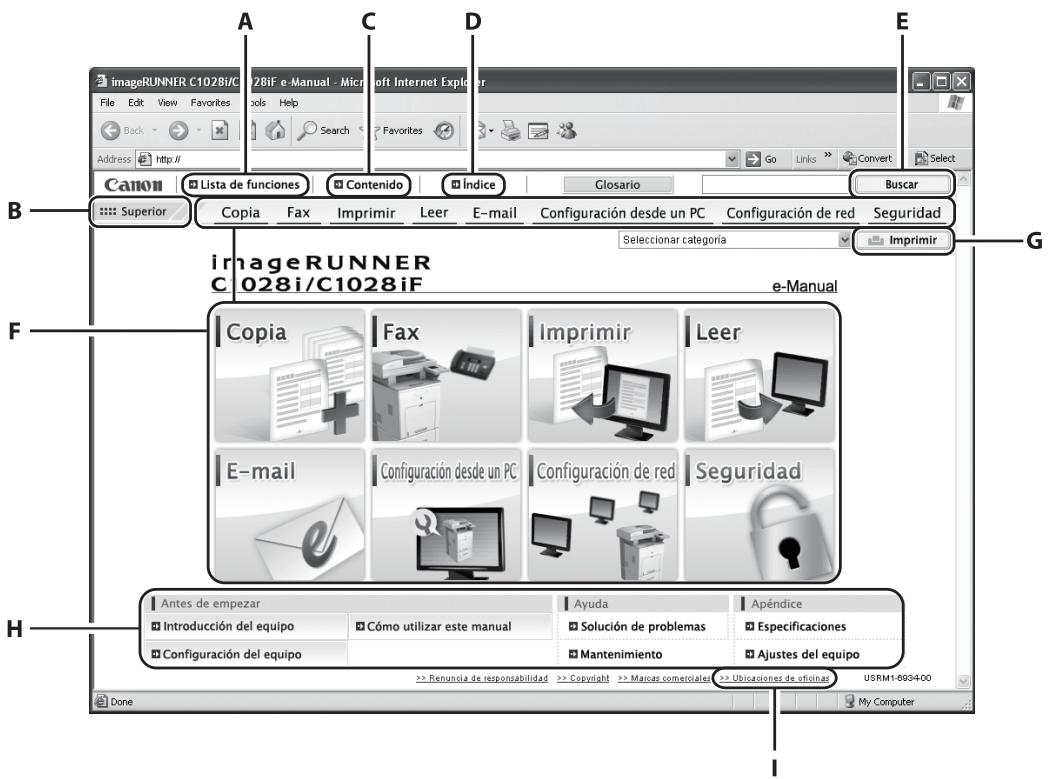
text_image
ImageRUNNER C1028i/C File Edit View Favorites Back Search Address http:// Canon Lista de funciones Contenido Índice Glosario Buscar Copia Fax Imprimir Leer E-mail Configuración desde un PC Configuración de red Seguridad Seleccionar categoría Imprimir imageRUNNER C1028i/C1028iF e-Manual Copia Fax Imprimir Leer E-mail Configuración desde un PC Configuración de red Seguridad Antes de empezar Ayuda Apéndice Introducción del equipo Cómo utilizar este manual Solución de problemas Especificaciones Configuración del equipo Mantenimiento Ajustes del equipo >> Renuncia de responsabilidad >> Copyright >> Manos comerciales >> Ubicaciones de ofionas USRM1-6934-00 Done My ComputerHaga clic para mostrar las páginas de temas correspondientes a las categorías de funciones.
B [Superior]
Haga clic para volver a la página superior.
C [Contenido]
Haga clic para visualizar las páginas del contenido.
D [Índice]
Haga clic para visualizar las páginas del índice.
E [Buscar]
Haga clic para mostrar una lista de títulos de páginas de temas que incluyan la frase que ha introducido. Haga clic en un título para mostrar la página de tema correspondiente.
F Function Categories
Seleccione una categoría de función para mostrar una lista de iconos de imagen de los temas correspondientes a esa función. Haga clic en un icono de imagen o en [Mostrar lista de funciones] para mostrar las páginas de temas de la categoría de función en cuestión.
G [Imprimir]
Haga clic para imprimir todas las categorías o una sola.
H Appendix Categories
Seleccione una categoría de apéndice para mostrar las páginas de temas no relacionados con funciones, como los temas de mantenimiento y solución de problemas.
I [Ubicaciones de oficinas]
Haga clic para mostrar la información de contacto de Canon en una ventana distinta.

NOTA
- Cuando realice una búsqueda, asegúrese de introducir una frase que coincida con una palabra clave. En función de la frase introducida, puede que no se muestren los resultados correctos de la búsqueda.
- Las páginas de temas se pueden imprimir por página o por categoría.
- Es posible que el color de fondo y las imágenes de la página de temas no se impriman en función de la configuración del navegador Web.
Símbolos utilizados en este manual
Los símbolos siguientes se utilizan en este manual para explicar procedimientos, restricciones, precauciones de manipulación e instrucciones que deben tenerse en cuenta por motivos de seguridad.

ADVERTENCIA
Indica una advertencia relativa a operaciones que pueden ocasionar la muerte o lesiones personales si no se ejecutan correctamente. Para utilizar el equipo de forma segura, preste atención siempre a estas advertencias.

ATENCIÓN
Indica una precaución relativa a operaciones que pueden ocasionar lesiones personales si no se ejecutan correctamente. Para utilizar el equipo de forma segura, preste atención siempre a estas precauciones.

Indica que no deben realizarse ciertas operaciones. Lea detenidamente las instrucciones y cerciórese de no realizar las operaciones descritas.

NOTA
Indica una aclaración acerca de una operación, o contiene explicaciones adicionales para un determinado procedimiento. Se recomienda encarecidamente la lectura de estas notas.
Teclas y botones utilizados en este manual
Los siguientes símbolos yp nombres de teclas son algunos ejemplos de cómo se expresan en este manual las teclas que deben pulsarse.
- Teclas del panel de control:
+ (nombre de tecla) Ejemplo: ⚙️ (Detener). - Botones de la pantalla del ordenador: [nombre del botón] Ejemplo: [OK]
- Información de la pantalla entre paréntesis angulares:
.
Instrucciones importantes de seguridad
Lea detenidamente estas "Instrucciones importantes de seguridad" antes de utilizar el equipo.
Preste atención a estas instrucciones y a los requisitos de manejo ya que están pensados para evitar lesiones al usuario u otras personas, así como el deterioro del equipo.
Además, no realice ninguna operación a menos que se especifique en el manual, ya que podría ser motivo de accidentes y lesiones imprevistas.
Instalación

ADVERTENCIA
- No instale la máquina en un lugar cerca de alcohol, disolvente u otras sustancias inflamables. Si alguna sustancia inflamable entrara en contacto con los componentes eléctricos del interior de la máquina, podría producirse un incendio o una descarga eléctrica.
- No coloque ninguno de los objetos siguientes sobre la máquina. Si estos objetos entraran en contacto con un área de alto voltaje del interior de la máquina, podrían provocar un incendio o una descarga eléctrica.
Si se cayeran o derramaran en el interior de la máquina, apague inmediatamente los interruptores de alimentación de la máquina y el ordenador (1) y desconecte el cable de interfaz si está conectado (2). A continuación, desconecte el enchufe de la toma de corriente de CA (3)
y póngase en contacto con su distribuidor autorizado local de Canon.
- Collares y otros objetos metálicos
- Tazas, jarrones, macetas y otros contenedores llenos de agua o líquidos
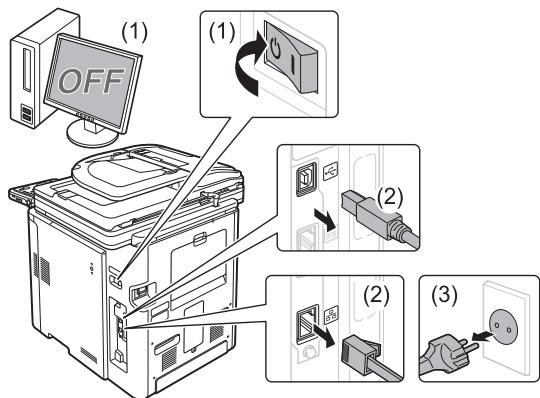
text_image
(1) OFF (1) (2) (2) (3)- Cuando se instalen y se retiren los accesorios opcionales, asegúrese de apagar la máquina, desconecte el enchufe y a continuación desconecte todos los cables de interfaz y el cable de alimentación de la máquina. De lo contrario, el cable de alimentación o los cables de interfaz podrían dañarse y ocasionar un incendio o una descarga eléctrica.

ATENCIÓN
- No instale la máquina en lugares inestables, como pueden ser plataformas irregulares o suelos inclinados, ni en lugares sometidos a vibraciones excesivas, ya que esto podría causar la caída de la máquina y provocar lesiones personales.
- Las ranuras de ventilación garantizan la ventilación adecuada de las piezas en funcionamiento del interior de la máquina. No coloque nunca la máquina sobre una superficie blanda como una cama, un sofá o una alfombra. La obstrucción de las ranuras puede ocasionar el sobrecalentamiento de la máquina y provocar un incendio.
-
No instale la máquina en los lugares siguientes, ya que podría producirse un incendio o una descarga eléctrica.
-
Lugares húmedos o polvorientos
- Lugares expuestos a humo y vapor, por ejemplo, cerca de una cocina o un humidificador
- Lugares expuestos a la lluvia o la nieve
- Lugares cercanos a un grifo o al agua
- Lugares expuestos a la luz solar directa
- Lugares sometidos a altas temperaturas
-
Lugares cercanos al fuego
-
Cuando instale la máquina, colóquela con cuidado en el lugar de instalación procurando no pillarse las manos entre la máquina y el suelo, o entre la máquina y otro equipo, ya que esto podría provocarle lesiones personales.
- Cuando conecte el cable de interfaz, conéctelo correctamente siguiendo las instrucciones de este manual. Si no está bien conectado, podría provocar un fallo de funcionamiento o una descarga eléctrica.
- Si el equipo se instala con ruedas giratorias, bloquear siempre éstas. De lo contrario, el equipo se puede mover o volcarse y provocar lesiones personales.
- Cuando cambie de lugar la máquina, siga las instrucciones de este manual para sujetarla correctamente. Si no lo hace así, la máquina podría caerse y ocasionar lesiones personales. (Consulte "Transporte del equipo" en el e-Manual)
Suministro eléctrico

ADVERTENCIA
- No dañe ni modifique el cable de alimentación. Tampoco coloque objetos pesados sobre el cable de alimentación ni tire de él o lo doble excesivamente. Esto podría causar daños eléctricos y provocar un incendio o una descarga eléctrica.
- Mantenga el cable de alimentación alejado de cualquier fuente de calor. De lo contrario, el material aislante del cable de alimentación podría derretirse y provocar un incendio o una descarga eléctrica.
- El cable de alimentación no deberá quedar tirante, ya que esto podría conducir a una conexión floja y causar recalentamiento, lo que podría causar un incendio.
-
El cable de alimentación podría dañarse si se pisa sobre el mismo, se fija con grapas o se colocan encima objetos pesados. El uso continuado de un cable de alimentación dañado podría provocar un accidente, como puede ser un incendio o una descarga eléctrica.
-
No conecte ni desconecte el enchufe con las manos mojadas, ya que podría sufrir una descarga eléctrica.
- No enchufe el cable de alimentación a una regleta múltiple, ya que podría provocar un incendio o una descarga eléctrica.
- No enrolle ni ate el cable de alimentación, ya que podría provocar un incendio o una descarga eléctrica.
- Inserte el enchufe completamente en la toma de corriente de CA. De lo contrario, podría provocar un incendio o una descarga eléctrica.
- Si se aplica un esfuerzo excesivo a la parte de conexión del cable de alimentación, esto podría dañar el cable de alimentación o los cables del interior de la máquina podrían desconectarse. Esto también podría causar un incendio. Evite las siguientes situaciones:
- Conectar y desconectar el cable de alimentación con frecuencia.
- Tropezar con el cable de alimentación.
- El cable de alimentación está curvado cerca de la parte de conexión, y se aplica un esfuerzo continuo a la toma de corriente o a la parte de conexión.
- Aplicación de una descarga al conector de alimentación.
- No utilice cables de alimentación distintos al proporcionado, ya que podría provocar un incendio o una descarga eléctrica.
- Como regla general, no utilice cables alargadores. El empleo de un cable alargador podría ocasionar incendios o descargas eléctricas.
- Retire el enchufe de la toma de corriente y absténgase de utilizar la máquina durante las tormentas. Los rayos podrían provocar un incendio, una descarga eléctrica o un fallo de funcionamiento.

ATENCIÓN
- No utilice un voltaje de suministro eléctrico distinto al indicado, ya que podría provocar un incendio o una descarga eléctrica.
- Cuando desconecte el cable de alimentación, agárrelo siempre por el enchufe. No tire del cable de alimentación, ya que el hilo central del cable de alimentación podría quedar expuesto o el aislante del cable podría dañarse y causar una fuga de electricidad que podría provocar un incendio o una descarga eléctrica.
- Deje espacio suficiente alrededor del enchufe de forma que pueda desconectarse fácilmente. Los objetos colocados alrededor del enchufe podrían impedir su desconexión en caso de emergencia.
Manipulación

ADVERTENCIA
- No desmonte ni modifique la máquina. En el interior de la máquina hay componentes con alta temperatura y alta tensión que podrían causar un incendio o una descarga eléctrica.
- Los aparatos eléctricos pueden resultar peligrosos si no se utilizan correctamente. No permita que los niños toquen el cable de alimentación, los cables, los motores internos o los componentes eléctricos.
- Si la máquina hace un ruido inusual o desprende humo, calor o un olor no habitual, apague inmediatamente los interruptores de alimentación de la máquina y del ordenador y desconecte el cable de interfaz en caso de que esté conectado. A continuación, desconecte el enchufe de la toma de corriente de CA y póngase en contacto con su distribuidor autorizado local de Canon. El uso continuado podría tener como resultado un incendio o una descarga eléctrica.
- No utilice aerosoles inflamables cerca de la máquina. Si alguna sustancia inflamable entrara en contacto con los componentes eléctricos del interior de la máquina, podría producirse un incendio o una descarga eléctrica.
- Antes de desplazar la máquina, apague siempre los interruptores de alimentación de la máquina y el ordenador y desconecte el enchufe y los cables de interfaz. De lo contrario, podría dañar los cables y provocar un incendio o descarga eléctrica.
- Confirme que el enchufe o el conector de alimentación está insertado completamente después de desplazar la máquina. De lo contrario, se podría producir recalentamiento e incendio.
- Procure que no caigan clips, grapas u otros objetos metálicos dentro de la máquina. Procure no derramar agua, líquidos u otras sustancias inflamables (alcohol, benceno, disolvente, etc.) dentro de la máquina. Si estos objetos entraran en contacto con un área de alto voltaje del interior de la máquina, podrían provocar un incendio o una descarga eléctrica. Si se cayeran o derramaran en el interior de la máquina, apague inmediatamente los interruptores de alimentación de la máquina y el ordenador y desconecte el cable de interfaz si está conectado. A continuación, desconecte el enchufe de la toma de corriente de CA y póngase en contacto con su distribuidor autorizado local de Canon.
- Al conectar o desconectar un cable USB cuando el enchufe esté conectado a la toma de corriente de CA, no toque la parte metálica del conector, ya que podría sufrir una descarga eléctrica.

ATENCIÓN
- No coloque objetos pesados sobre la máquina. Los objetos o la máquina podrían caerse y provocar lesiones personales.
- Apague el interruptor de alimentación si no va a utilizar la máquina durante un largo período de tiempo, por ejemplo, por la noche. Apague la máquina y desconecte el enchufe si no va a utilizar la máquina durante un largo período de tiempo, por ejemplo, durante varios días.
- Abra o cierre las tapas e instale o retire las bandejas despacio y con cuidado. Tenga cuidado de no dañarse los dedos.
- Mantenga las manos y la ropa alejadas del rodillo del área de salida. Aunque la máquina no esté imprimiendo, el rodillo podría girar de repente y pillarle las manos o la ropa, y provocarle lesiones personales.
- La ranura de salida está caliente durante la impresión e inmediatamente después. No toque el área circundante a la ranura de salida, ya que podría quemarse.
- El papel impreso podría estar caliente inmediatamente después de salir. Tenga cuidado cuando extraiga el papel y lo alinee, especialmente después de la impresión continua. De lo contrario, podría quemarse.
- Cuando realice copias con un libro grueso colocado sobre el cristal de copia, no ejerza una presión excesiva sobre el alimentador. Esto podría dañar el cristal de copia y causar lesiones personales.
- Tenga cuidado de no dejar caer objetos pesados, como puede ser un diccionario, sobre el cristal de copia. Esto podría dañar el cristal de copia y causar lesiones personales.
- Cierre el alimentador suavemente para no pillarse las manos. Podrían producirse lesiones personales.
- El haz de láser puede ser perjudicial para el cuerpo humano. Como el haz de láser está confinado bajo una tapa en la unidad de escáner láser, no existe peligro de que el haz de láser escape durante el funcionamiento normal de la máquina. Lea las siguientes observaciones e instrucciones para garantizar la seguridad.
- No abra nunca tapas que no se indiquen en este manual.
- No retire la etiqueta de precaución adherida a la tapa de la unidad de escáner láser.
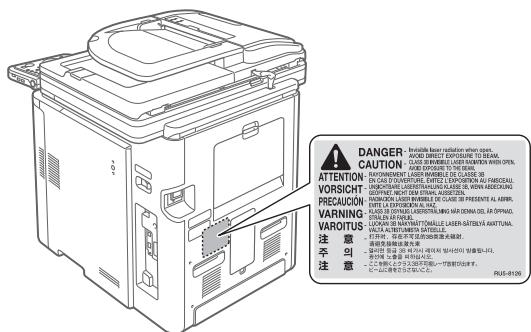
- Si el haz de láser escapara y entrara en contacto con sus ojos, la exposición al mismo podría causarle daños oculares.
- Si utiliza la máquina de formas no contempladas en los procedimientos de control, de ajuste y operativos descritos en el presente manual, podría producirse exposición a radiación peligrosa.
- Esta máquina está confirmada como producto láser de clase 1 en IEC60825-1:2007.

ADVERTENCIA
- Cuando limpie la máquina, apague la máquina y el ordenador y desconecte los cables de interfaz y el cable de alimentación. De lo contrario, podría provocar un incendio o una descarga eléctrica.
- Desenchufe la clavija de toma de corriente de la toma de corriente de CA periódicamente y limpie la zona de alrededor de la base de las clavijas metálicas de la clavija de toma de corriente y la toma de corriente de CA con un paño seco para eliminar todo el polvo y la suciedad. En lugares húmedos, polvorientos o llenos de humo, el polvo puede acumularse alrededor de la clavija de toma de corriente y humedecerse, lo que podría provocar un cortocircuito, que a su vez provocaría fuego.
- Limpie la máquina con un paño bien escurrido humedecido con agua o con un detergente suave diluido en agua. No utilice alcohol, benceno, disolvente u otras sustancias inflamables. Si alguna sustancia inflamable entrara en contacto con los componentes eléctricos del interior de la máquina, podría producirse un incendio o una descarga eléctrica.
- Algunas áreas del interior de la máquina están sometidas a alto voltaje. Al extraer el papel atascado o inspeccionar el interior de la máquina, procure no tocar el interior de la máquina con collares, pulseras u otros objetos metálicos, ya que podría sufrir quemaduras o una descarga eléctrica.
- No tire los cartuchos de tóner usados al fuego. Los restos de tóner de los cartuchos podrían prender y provocar quemaduras o un incendio.
- Confirme que el enchufe o el conector de alimentación está insertado completamente después de limpiar la máquina. De lo contrario, se podría producir recalentamiento e incendio.
- Compruebe regularmente que la clavija de toma de corriente y el cable de alimentación no presentan el siguiente aspecto. Si no lo hace, podrían producirse descargas eléctricas o fuego.
- El enchufe presenta señales de quemaduras.
- La espiga del enchufe está deformada o rota.
- La máquina se apaga o enciende cuando se dobla el cable de alimentación.
- El revestimiento del cable de alimentación está dañado, agrietado o presenta indentaduras.
- Una parte del cable de alimentación se calienta.
- El conector de alimentación está flojo.
- Se está aplicando esfuerzo al cable de alimentación mediante un objeto pesado o por la fijación con grapas.
- El enchufe está flojo.
- El cable de alimentación está atado en un rollo.
- Una parte del cable de alimentación está colocada en un pasillo.
- El cable de alimentación está colocado delante de un aparato que genera calor.

ATENCIÓN
- La unidad de fijación y el área circundante del interior de la máquina se calientan durante el uso. Al extraer el papel atascado o inspeccionar el interior de la máquina, procure no tocar la unidad de fijación y el área circundante, ya que podría sufrir quemaduras.
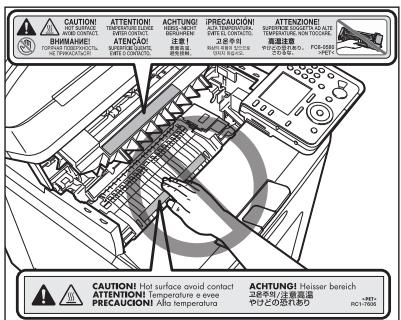
text_image
CAUTIONI ATTENTIONI PRECAUCIONI ATTENTIONI PRECAUCIONI ATTENTIONI PRECAUCIONI ATTENTIONI PRECAUCIONI ATTENTIONI PRECAUCIONI ATTENTIONI PRECAUCIONI ATTENTIONI PRECAUCIONI ATTENTIONI PRECAUCIONI ATTENTIONI PRECAUCIONI ATTENTIONI PRECAUCIONI ATTENTIONI PRECAUCIO ATTENTIONI PRECAUCIO ATTENTIONI PRECAUCIO ATTENTIONI PRECAUCIO ATTENTIONI PRECAUCIO ATTENTIONI PRECAUCIO ATTENTIONI PRECAUCIO ATTENTIONI PRECAUCIO ATTENTIONI PRECAUCIO ATTENTIONI PRECAUCIO ATTENTIONI PRECAUCIO ATTENTIONI PRECAUCIO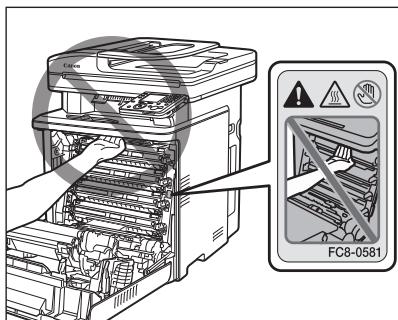
text_image
FC8-0581- Al extraer el papel atascado o inspeccionar el interior de la máquina, no se exponga al calor emitido por la unidad de fijación y el área circundante durante un período de tiempo prolongado. De lo contrario, podrían producirse quemaduras por baja temperatura, incluso si no toca directamente la unidad fijación ni la zona de alrededor.
- Si existe papel atascado, retírelo de forma que no quede ningún trozo de papel en el interior de la máquina de acuerdo con el mensaje mostrado. Tampoco coloque las manos en un área diferente de las áreas indicadas, ya que podría sufrir lesiones personales o quemaduras.
- Al extraer el papel atascado o cambiar un cartucho de tóner, procure no salpicarse las manos ni la ropa con el tóner, ya que podría mancharse. Si se mancha las manos o la ropa con el tóner, lávelas inmediatamente con agua fría. Si las lava con agua caliente, el tóner quedará adherido y será imposible quitar las manchas.
- Al extraer el papel atascado, procure no esparcir el tóner sobre el papel. Podría entrarle tóner en los ojos o en la boca. Si el tóner le entra en los ojos o en la boca, lávese inmediatamente con agua fría y acuda al médico.
- Cuando cargue papel o extraiga documentos atascados, procure no hacerse cortes en las manos con los bordes del papel.
- Cuando cambie un cartucho de tóner, extráigalo con cuidado para evitar que el tóner se esparza y le entre en los ojos o en la boca. Si el tóner le entra en los ojos o en la boca, lávese inmediatamente con agua fría y acuda al médico.
- No intente desmontar el cartucho de tóner. El tóner podría esparcirse y entrarle en los ojos o en la boca. Si el tóner le entra en los ojos o en la boca, lávese inmediatamente con agua fría y acuda al médico.
- Si el cartucho de tóner tiene una fuga de tóner, procure no inhalarlo y no deje que entre en contacto directo con su piel. Si el tóner entra en contacto con su piel, lávese con jabón. Si se le irrita la piel o inhala el tóner, acuda al médico inmediatamente.
Consumibles

ADVERTENCIA
- No tire los cartuchos de tóner usados al fuego. El tóner podría prender y provocar quemaduras o un incendio.
- No almacene los cartuchos de tóner ni el papel en un lugar expuesto a llamas abiertas. El tóner o el papel podrían prender y provocar quemaduras o un incendio.
- Cuando deseche un cartucho de tóner, colóquelo en una bolsa para evitar que el tóner se esparza y siga la normativa local al respecto.

ATENCIÓN
- Mantenga los cartuchos de tóner y otros consumibles fuera del alcance de los niños. Si alguien ingiere el tóner u otras piezas, deberá acudir al médico inmediatamente.
- No intente desmontar el cartucho de tóner. El tóner podría esparcirse y entrarle en los ojos o en la boca. Si el tóner le entra en los ojos o en la boca, lávese inmediatamente con agua fría y acuda al médico.
- Si el cartucho de tóner tiene una fuga de tóner, procure no inhalarlo y no deje que entre en contacto directo con su piel. Si el tóner entra en contacto con su piel, lávese con jabón. Si se le irrita la piel o inhala el tóner, acuda al médico inmediatamente.
- No tire de la cinta de sellado bruscamente o de forma incompleta, ya que el tóner podría derramarse. Si el tóner le entra en los ojos o en la boca, lávese inmediatamente con agua fría y acuda al médico.

ADVERTENCIA
Si utiliza un marcapasos cardíaco
Esta máquina genera un campo magnético de bajo nivel. Si utiliza un marcapasos cardíaco y detecta anomalías, aléjese de la máquina y acuda inmediatamente a un médico.
Requisitos de instalación y manipulación
Para utilizar esta máquina de un modo seguro y sin problemas, instálela en un lugar que cumpla las siguientes condiciones. Asimismo, lea atentamente las observaciones.
Condiciones de temperatura y humedad
– Rango de temperatura: de 10 a 30 °C
- Rango de humedad: 20 al 80% de HR (sin condensación)

NOTA
Protección de la máquina para evitar la condensación
- Para evitar que se forme condensación en el interior de la máquina en los siguientes casos, deje que la máquina se adapte a la temperatura y humedad ambientales durante dos horas como mínimo antes de utilizarla.
- Cuando la sala en la que esté instalada la máquina se caliente repentinamente.
- Si se traslada la máquina de un lugar frío o seco a un lugar cálido o húmedo.
- Si se forman gotas de agua (condensación) en el interior de la máquina, se podrían producir atascos de papel o un deterioro de la calidad de impresión.
Cuando se utilice un humidificador ultrasónico
- Cuando utilice un humidificador ultrasónico, se recomienda emplear agua purificada u otro tipo de agua que no contenga impurezas.
Si emplea agua del grifo o agua de pozo, las impurezas del agua se dispersarán por el aire. Éstas podrían quedar atrapadas en el interior de la máquina, provocando el deterioro de la calidad de impresión.
Requisitos de alimentación
220 a 240 V, 50/60 Hz

NOTA
Precauciones al conectar el cable de alimentación
- No conecte esta máquina a un sistema de alimentación ininterrumpida (SAI, UPS).
- Utilice la toma de corriente de CA exclusivamente para la máquina. No utilice los demás conectores de la toma de corriente de CA.
- No conecte el enchufe a la toma auxiliar de un ordenador.
- No enchufe la máquina a la misma toma de corriente de CA que cualquiera de los siguientes equipos.
- Fotocopiadora
- Aparato de aire acondicionado
- Trituradora
- Un equipo que consuma una gran cantidad de electricidad - Un equipo que genere ruido eléctrico
- Cuando desenchufe el cable de alimentación, deje que transcurran 10 segundos o más antes de volverlo a enchufar.
Precauciones diversas
- El consumo energético máximo del equipo es el siguiente. imageRUNNER C1028i/C1028iF: Menos de 1210 W, 1260 W (con equipos opcionales)
- El ruido eléctrico o una caída importante en la tensión de red podría provocar errores de funcionamiento en la máquina o el ordenador, o la pérdida de datos.
Requisitos de instalación
- Un lugar donde se disponga de espacio suficiente
- Un lugar bien ventilado
- Un lugar con una superficie plana y regular
- Un lugar que pueda soportar el peso de la máquina

NOTA
No instale la máquina en los lugares siguientes, ya que podría provocar daños en la misma.
- Lugares sometidos a cambios bruscos de temperatura o humedad
- Lugares sometidos a condensación
- Lugares mal ventilados (si utiliza la máquina durante mucho tiempo o imprime muchas hojas en una estancia mal ventilada, el ozono y otros olores generados por la máquina podrían crear un entorno de trabajo desagradable. Además, durante la impresión se dispersan partículas químicas; por lo tanto, es importante disponer de una ventilación adecuada.)
- Lugares cercanos a equipos que generen ondas magnéticas o electromagnéticas
- Un laboratorio o lugar donde se produzcan reacciones químicas
- Lugares expuestos al aire salado, a gases corrosivos o gases tóxicos
- Lugares, como por ejemplo una alfombra o estera, que puedan combarse por el peso de la máquina o donde la máquina pueda hundirse
Espacio de instalación
Espacio necesario para la instalación
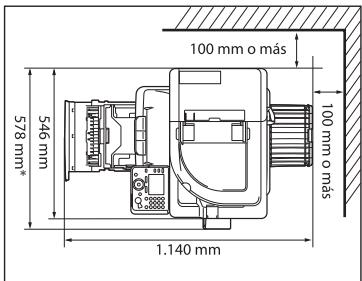
text_image
100 mm o más 546 mm 578 mm* 1.140 mm 100 mm o más* Cuando está instalado el Lector de tarjeta E1 opcional.
Mantenimiento e inspecciones

NOTA
- Respete las instrucciones de la etiqueta de atención adherida a esta máquina.
- Evite agitar o dar golpes a la máquina.
- Para evitar atascos de papel, no apague ni encienda la máquina, abra o cierre el panel de control ni la tapa posterior ni cargue o descargue papel durante una operación de impresión.
- Asegúrese de extraer el cartucho de tóner de la máquina cuando la traslade.
- Para evitar exponer el cartucho de tóner a la luz, guárdelo en la bolsa de protección incluida con la máquina o envuélvalo en un paño grueso.
- No guarde los cartuchos de tóner en una ubicación expuesta a alta temperatura o humedad o en una ubicación con cambios drásticos en la temperatura o humedad.
Rango de temperatura de almacenamiento: 0 a 35 °C Rango de humedad de almacenamiento: 35 a 85 % de humedad relativa (sin condensación) - Limpie la máquina periódicamente. Si la máquina acumula polvo, podría no funcionar correctamente.
- Utilice un cable modular con una longitud de 3 m o menos.
- Dependiendo de su mercado local o de su conexión telefónica, tal vez no pueda realizar comunicación de datos. En este caso, póngase en contacto con su distribuidor autorizado local de Canon o con la línea de asistencia de Canon.
- Los repuestos y los cartuchos de tóner para la máquina se encontrarán disponibles durante un mínimo de siete (7) años tras la interrupción de la producción de este modelo de máquina.
Avisos legales
Nombres de modelos
F151100 (imageRUNNER C1028i)
F151100 (imageRUNNER C1028iF)


Sólo para la Unión Europea (y el Área Económica Europea).
Estos símbolos indican que este producto no debe desecharse con los residuos domésticos de acuerdo con la Directiva sobre RAEE (2002/96/CE) y la Directiva sobre Pilas y Acumuladores (2006/66/CE) y/o la legislación nacional que implemente dichas Directivas.
Si aparece un símbolo químico bajo este símbolo, de acuerdo con la Directiva sobre Pilas y Acumuladores, significa que la pila o el acumulador contiene metales pesados (Hg = Mercurio, Cd = Cadmio, Pb = Plomo) en una concentración superior al límite especificado en dicha Directiva. Este producto deberá entregarse en un punto de recogida designado, por ejemplo, en un establecimiento autorizado al adquirir un producto nuevo similar o en un centro autorizado para la recogida de residuos de aparatos eléctricos y electrónicos (RAEE), baterías y acumuladores. La gestión incorrecta de este tipo de residuos puede afectar al medio ambiente y a la salud humana debido a las sustancias potencialmente nocivas que suelen contener estos aparatos.
Su cooperación en la correcta eliminación de este producto contribuirá al correcto aprovechamiento de los recursos naturales.
Los usuarios tienen derecho a devolver pilas, acumuladores o baterías usados sin coste alguno. El precio de venta de pilas, acumuladores y baterías incluye el coste de la gestión medioambiental de su desecho, y bajo ninguna circunstancia se indicará por separado la cuantía de dicho coste en la información y la factura suministradas a los usuarios finales. Si desea más información sobre el reciclado de este producto, póngase en contacto con el departamento municipal, el servicio o el organismo encargado de la gestión de residuos domésticos o visite www.canon-europe.com/environment.
(Área Económica Europea: Noruega, Islandia y Liechtenstein)
Directiva R & TTE
CE
Este equipo (F151100) cumple los requisitos esenciales de la Directiva 1999/5/CE de la CE y se puede utilizar en la UE. (Sólo para modelos con funciones de fax.)
(Sólo para Europa)
Canon Inc./Canon Europa N.V.
Directiva de la CE sobre compatibilidad electromagnética
Este equipo cumple con los requisitos esenciales de la Directiva de la CE sobre compatibilidad electromagnética. Declaramos que este producto cumple con los requisitos de compatibilidad electromagnética de la Directiva de la CE cuando la tensión de entrada nominal es de 230 V y 50 Hz aunque la tensión de entrada prevista para el producto va de 220 V a 240 V y de 50 a 60 Hz. El empleo de cables apantallados es necesario para cumplir con los requisitos técnicos de la Directiva de compatibilidad electromagnética.
Programa internacional ENERGY STAR

ENERGY STAR
Como socio de ENERGY STAR ^® , Canon Inc. ha determinado que este producto es conforme al programa ENERGY STAR para eficiencia energética.
El programa internacional de equipamiento de oficinas ENERGY STAR es un programa internacional que fomenta el ahorro de energía en el empleo de ordenadores y otros equipos de oficina.
Este programa favorece el desarrollo y la difusión de productos con funciones que reducen de forma eficaz el consumo de energía. Se trata de un sistema abierto en el que pueden participar voluntariamente propietarios de empresas.
Los productos de destino son los equipos de oficina tales como ordenadores, monitores, impresoras, faxes y fotocopiadoras. Las normas y logotipos son uniformes para todas las naciones participantes.
Logotipo IPv6 Ready

La pila de protocolos que se incluye en este equipo ha obtenido el Logotipo IPv6 Ready Fase 1, conforme a lo establecido por el IPv6 Forum.
Información de seguridad de láser
La radiación láser puede ser peligrosa para el cuerpo humano. Por esta razón, la radiación láser que se emite en el interior de este equipo está herméticamente cerrada dentro del alojamiento y la tapa exterior. Durante el uso normal del producto por parte del usuario, la máquina no emite radiaciones.
Esta máquina está clasificada como producto láser de Clase 1 de acuerdo con IEC60825-1: 2007 y EN60825-1: 2007.
Modelo de 220 a 240 V
La etiqueta que se presenta a continuación está pegada a la unidad de lectura láser de la máquina.

DANGER
CAUTION
Invisible laser radiation when open. AVOID DIRECT EXPOSURE TO BEA
CLASS 3B INVISIBLE LASER RADIATION WHEN OPEN. AVOID EXPOSURE TO THE REAM
ATTENTION
VORSICHT
PRECAUCIÓN
WARNING
VAROITUS
注意
주의
注意
_ RAYONNEMENT LASER INVISIBLE DE CLASSE 3B
EN CAS D'OUVERTURE. ÉVITEZ L'EXPOSITION AU FAISCEAU.
RADIACIÓN LÁSER INVISIBLE DE CLASE 3B PRESENTE AL ABRIR. EVITE LA EXPOSICIÓN AL HAZ.
KLASS 3B OSYNLIG LASERSTRÅLNING NÄR DENNA DEL ÄR ÖPPNAD. STRÅI EN ÄR FABLIG.
LUOKAN 3B NÄKYMÄTTÖMÄLLE LASER-SÄTEILYÄ AVATTUNA. VÄLTÄ ALTISTUMISTA SÄTEELLE.
Esta máquina ha sido clasificada de acuerdo con IEC 60825-1: 2007, EN60825-1: 2007 y es conforme con las siguientes clases:
El uso de controles, ajustes o procedimientos que no se especifiquen en los manuales de la máquina puede tener como resultado una exposición a radiación peligrosa.
Marcas comerciales
Canon, el logotipo de Canon, imageRUNNER y iW son marcas comerciales de Canon Inc. Microsoft, Windows, Windows Server y Windows Vista son marcas comerciales o marcas comerciales registradas de Microsoft Corporation en Estados Unidos y/o en otros países.
Todos los demás productos y nombres de marcas son marcas registradas, marcas comerciales o marcas de servicio de sus respectivos propietarios.
Copyright
Copyright © 2010 de Canon Inc. Todos los derechos reservados. Quedan prohibidas la reproducción, transmisión, transcripción, almacenamiento en sistemas de recuperación o traducción a cualquier idioma o lenguaje informático de cualquier parte de esta publicación, de ninguna forma y por ningún medio, ya sea electrónico, mecánico, magnético, óptico, químico, manual o de otro tipo, sin el previo consentimiento por escrito de Canon Inc.
Software de terceros
A. Este producto incluye módulos de software de terceros. El uso y distribución de estos módulos de software, incluida cualquier actualización de ellos (colectivamente, el "SOFTWARE") están sujetos a las condiciones (1) a (9) que figuran a continuación.
(1) Usted acepta cumplir todas las leyes, restricciones o normativas de control a las exportaciones aplicables de los países implicados en caso de que este producto, incluido el SOFTWARE, se envíe, transfiera o exporte a cualquier país.
(2) Los titulares de derechos del SOFTWARE conservarán en todos los aspectos la titularidad, la propiedad y los derechos de la propiedad intelectual incluidos y en relación con el SOFTWARE. Salvo que así se proporcione expresamente aquí, los titulares de derechos del SOFTWARE no le transfieren ni otorgan ninguna licencia ni derecho, ya sean expresos o implícitos, respecto a la propiedad intelectual de los titulares de derechos del SOFTWARE.
(3) Podrá utilizar el SOFTWARE únicamente para uso con el producto Canon que ha adquirido (el "PRODUCTO").
(4) No podrá ceder, otorgar sublicencias, comercializar, distribuir ni transferir el SOFTWARE a terceros sin el consentimiento previo por escrito de los titulares de derechos del SOFTWARE.
(5) A pesar de lo anterior, podrá transferir el SOFTWARE únicamente cuando (a) ceda todos sus derechos respecto al PRODUCTO y todos los derechos y obligaciones expresados en las condiciones a la persona receptora y (b) cuando dicha persona receptora acepte la obligación de atenerse a todas las condiciones.
(6) No podrá descompilar, invertir la ingeniería, desensamblar ni reducir de otro modo el código del SOFTWARE a una forma legible por el ser humano.
(7) No podrá modificar, adaptar, traducir, alquilar, arrendar o prestar el SOFTWARE ni crear trabajos derivados basados en el SOFTWARE.
(8) No tendrá derecho a eliminar ni realizar copias independientes del SOFTWARE del PRODUCTO.
(9) No se le otorga licencia alguna sobre la parte legible por los humanos (código fuente) del SOFTWARE.
Aviso legal
La información de este documento puede ser modificada sin previo aviso.
CANON INC. NO OFRECE GARANTÍAS DE NINGÚN TIPO EN RELACIÓN CON ESTE MATERIAL, YA SEAN EXPRESAS O IMPLÍCITAS, EXCEPTO EN LA MEDIDA EN QUE SE DESCRIBE EN ESTE DOCUMENTO, INCLUIDAS, SIN LIMITACIÓN, LAS RESPECTIVAS GARANTÍAS DE PUBLICIDAD, COMERCIABILIDAD, ADECUACIÓN A UN FIN CONCRETO O AUSENCIA DE INFRACCIÓN.
CANON INC. NO ASUME NINGUNA RESPONSABILIDAD EN CUANTO A LOS DAÑOS DIRECTOS, FORTUITOS O RESULTANTES, INDEPENDIENTEMENTE DE LA NATURALEZA DE ÉSTOS, O EN CUANTO A LAS PÉRDIDAS O GASTOS QUE SE DERIVEN DEL USO DE ESTE MATERIAL.
Limitaciones legales sobre el uso de su producto y sobre el empleo de imágenes
El uso del producto para escanear, imprimir o reproducir de otro modo ciertos documentos y el empleo de tales imágenes escaneadas, impresas o reproducidas de otro modo con su producto, puede estar prohibido por la ley y podría infringir las leyes del código penal y/o civil.
A continuación se ha preparado una amplia lista de estos documentos. Esta lista es meramente una guía. Si no está seguro sobre la legalidad del empleo del producto para escanear, imprimir o reproducir de otro modo cualquier documento en particular y/o sobre el empleo de las imágenes escaneadas, impresas o de otro modo reproducidas, deberá consultar de antemano a un asesor legal para que le oriente.
- Billetes de curso legal
- Cheques de viajes
- Giros postales
- Cupones de alimentos
- Certificados de depósitos
- Pasaportes
- Sellos postales (matasellados o no)
- Documentos de inmigración
- Chapas o insignias de identificación
- Sellos de ingresos fiscales (matasellados o no)
- Documentos de servicio selectivo
- Bonos u otros certificados de endeudamiento
-
Cheques o letras de cambio emitidos por agencias gubernamentales
-
Certificados de acciones
- Licencias de vehículos motorizados y certificados de titularidad
- Obras protegidas por los derechos de la propiedad intelectual/Obras de arte sin permiso del propietario de los derechos de autor
Canon ha hecho esfuerzos considerables para asegurarse de que los manuales de la máquina estén libres de imprecisiones y omisiones. Sin embargo, nuestros productos se hallan en un proceso continuo de mejora, por lo que, si necesita una especificación exacta, puede ponerse en contacto con Canon.